
[Hướng Dẫn] 5 Nguyên Nhân Máy In Không Nhận Giấy & Cách Sửa Lỗi
Th7
Máy in không nhận giấy là một trong những lỗi gây khó chịu và gián đoạn công việc nhất, đặc biệt là khi bạn đang cần in tài liệu gấp. Hầu hết mọi người đều cho rằng đây là lỗi phức tạp, nhưng thực tế, theo kinh nghiệm của chúng tôi tại PT Phúc Thịnh, hơn 80% trường hợp đều xuất phát từ 5 nguyên nhân chính có thể tự khắc phục tại nhà. Các nguyên nhân này bao gồm từ chất lượng giấy in, cách đặt giấy sai quy cách, cho đến các vấn đề kỹ thuật đơn giản như bụi bẩn hoặc cài đặt sai.
Bài viết này sẽ không chỉ liệt kê các nguyên nhân, mà còn đi sâu vào cơ chế vật lý đằng sau từng lỗi, giúp bạn hiểu rõ “tại sao” máy in lại gặp sự cố. Qua đó, bạn có thể tự tin chẩn đoán và xử lý vấn đề một cách nhanh chóng, hiệu quả, tiết kiệm thời gian và chi phí gọi thợ.
Tóm Tắt Nhanh
- Hiểu Sâu Gốc Rễ Vấn Đề: Chúng tôi giải thích cơ chế vật lý của từng lỗi, giúp bạn hiểu tại sao sự cố xảy ra thay vì chỉ sửa chữa một cách máy móc.
- Giải Pháp Cho Từng Loại Máy In: Bài viết phân tích nguyên nhân riêng biệt cho máy in laser và máy in phun, điều mà các hướng dẫn khác thường bỏ qua.
- Hướng Dẫn Trực Quan Dễ Hiểu: Nội dung được trình bày với bảng biểu, danh sách và các bước rõ ràng, giúp bạn dễ dàng làm theo và khắc phục sự cố thành công.
- Chất Lượng Giấy Tối Ưu Chi Phí: Với nguồn hàng từ nhà máy, PT Phúc Thịnh cung cấp các loại giấy in chất lượng cao, giảm thiểu kẹt giấy và tối ưu chi phí cho bạn.
- Tư Vấn Từ Chuyên Gia Văn Phòng Phẩm: Nếu vẫn gặp khó khăn, đội ngũ chuyên gia của chúng tôi sẵn sàng hỗ trợ bạn tìm ra giải pháp văn phòng phẩm phù hợp nhất.
Nguyên nhân #1: Chất lượng và loại giấy không phù hợp – “Thủ phạm” thầm lặng
Đây là nguyên nhân phổ biến nhất, chiếm tới hơn 40% các trường hợp máy in không nhận giấy mà chúng tôi ghi nhận. Nhiều người dùng thường không để ý đến chất lượng giấy, nhưng nó lại ảnh hưởng trực tiếp đến cơ chế kéo giấy của máy in.
Cơ chế vật lý bị ảnh hưởng như thế nào?
Hệ thống kéo giấy của máy in hoạt động dựa trên ma sát. Quả đào (load roller) quay và tạo ra lực ma sát đủ lớn để kéo tờ giấy trên cùng vào trong. Nếu giấy có vấn đề, lực ma sát này sẽ không đủ:
- Giấy quá trơn: Các loại giấy ảnh, giấy glossy giá rẻ có bề mặt quá nhẵn khiến quả đào bị trượt, không thể bám và kéo giấy đi.
- Giấy quá mỏng hoặc quá dày: Giấy mỏng (dưới 70gsm) dễ bị rách, nhàu và cuốn nhiều tờ cùng lúc. Giấy quá dày (trên 100gsm đối với máy phổ thông) tạo ra áp lực lớn, máy không đủ lực để kéo.
- Giấy bị ẩm hoặc cong vênh: Giấy lưu trữ ở nơi ẩm ướt sẽ bị mềm và cong, làm thay đổi bề mặt tiếp xúc và gây kẹt ngay ở khay nạp.
Cách nhận biết và khắc phục nhanh
- Kiểm tra định lượng giấy (GSM): Luôn ưu tiên sử dụng giấy có định lượng từ 70-80 gsm cho các tác vụ in ấn thông thường. Đây là định lượng tiêu chuẩn mà hầu hết các máy in văn phòng đều hoạt động tốt nhất. Bạn có thể xem bài viết giấy A4 loại nào ít kẹt máy in nhất để có lựa chọn tốt hơn.
- Kiểm tra bề mặt giấy: Dùng tay vuốt nhẹ bề mặt giấy. Nếu cảm thấy quá trơn hoặc có bụi phấn, hãy thử đổi sang một ram giấy mới.
- Thử với giấy mới: Luôn chuẩn bị một ram giấy mới, chất lượng tốt để kiểm tra. Nếu máy in hoạt động bình thường với giấy mới, bạn đã xác định được chính xác thủ phạm.
| Loại Giấy | Đặc Điểm & Rủi Ro | Giải Pháp |
|---|---|---|
| Giấy quá mỏng (<70 gsm) | Dễ nhàu, rách, hút nhiều tờ cùng lúc. | Chỉ dùng để nháp, không nên in số lượng lớn. |
| Giấy quá dày (>100 gsm) | Gây áp lực lên bộ kéo giấy, máy không đủ lực kéo. | Kiểm tra thông số kỹ thuật máy hoặc dùng chế độ in giấy dày (nếu có). |
| Giấy quá trơn (Glossy) | Bánh xe cao su bị trượt, không tạo đủ ma sát. | Sử dụng giấy ảnh chính hãng hoặc loại chuyên dụng cho máy in của bạn. |
| Giấy bị ẩm/cong | Bề mặt tiếp xúc không đều, gây kẹt ngay lập tức. | Bảo quản giấy ở nơi khô ráo, dùng túi chống ẩm. |
Qua nhiều năm cung cấp giấy in cho các đối tác lớn như Bách Hóa Xanh (BHX), Thế Giới Di Động (TGDD), chúng tôi nhận thấy việc đầu tư vào giấy in chất lượng là giải pháp tiết kiệm chi phí nhất về lâu dài, giúp bảo vệ độ bền của máy in.
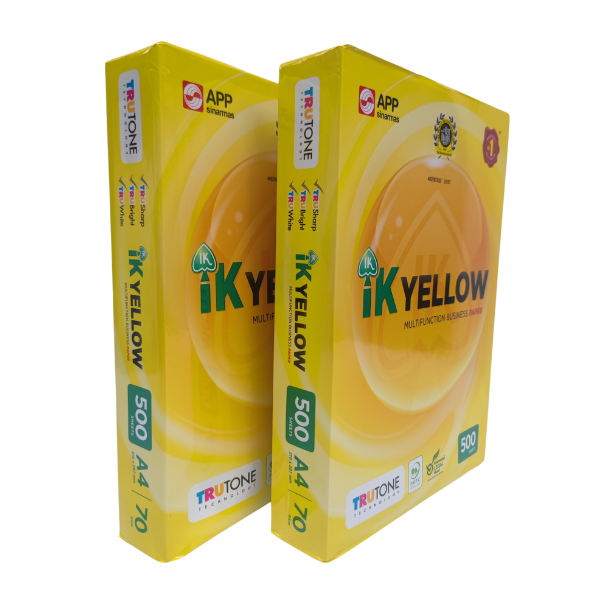
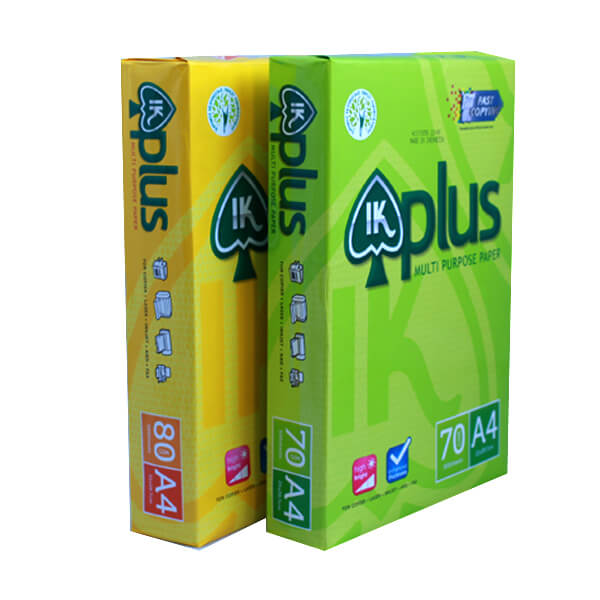
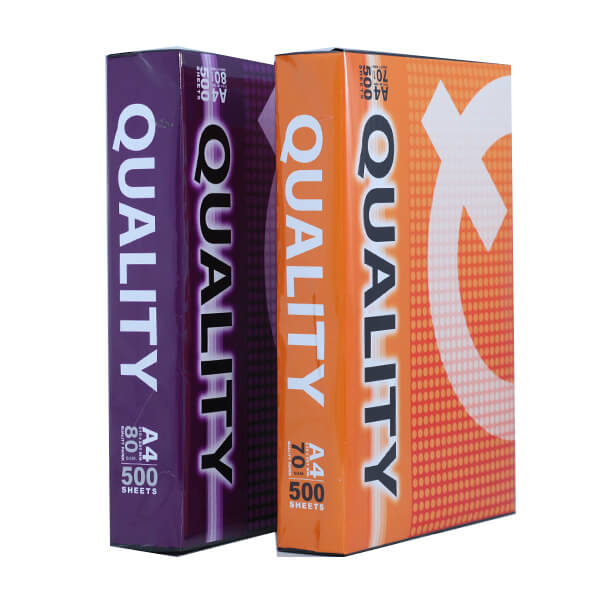
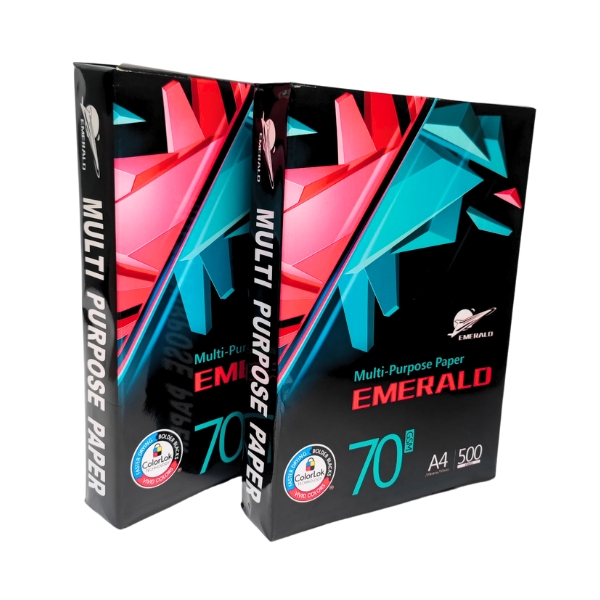
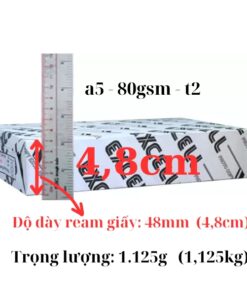
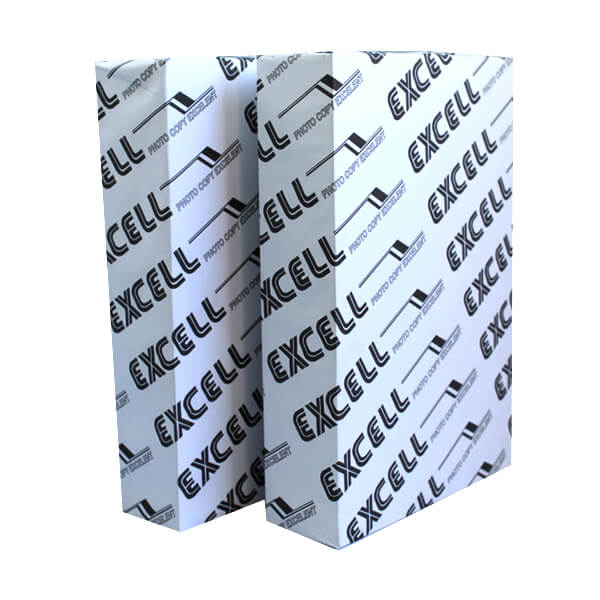
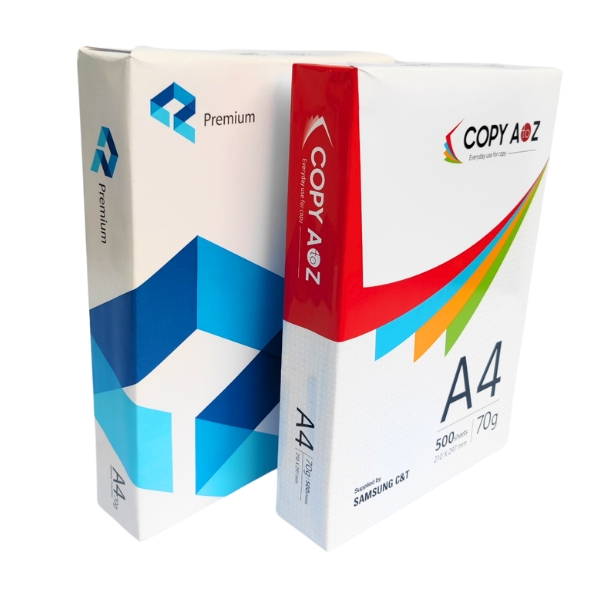
Tham khảo thêm một số sản phẩm Giấy in mà PT Phúc Thịnh đang cung cấp

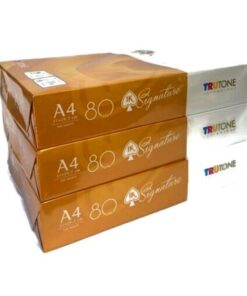
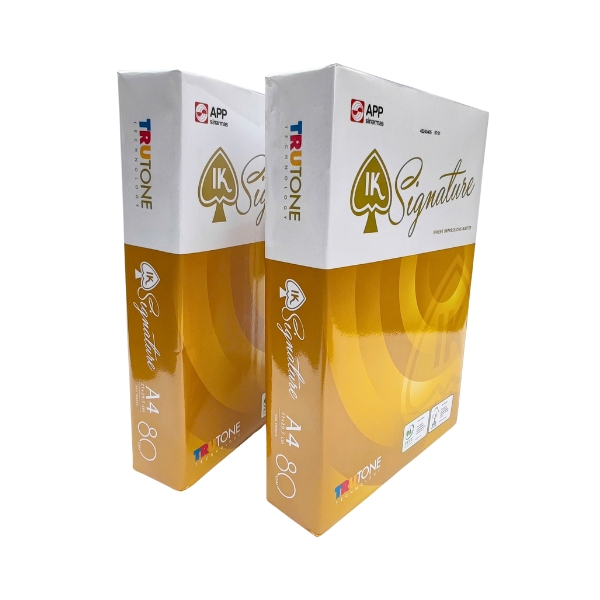
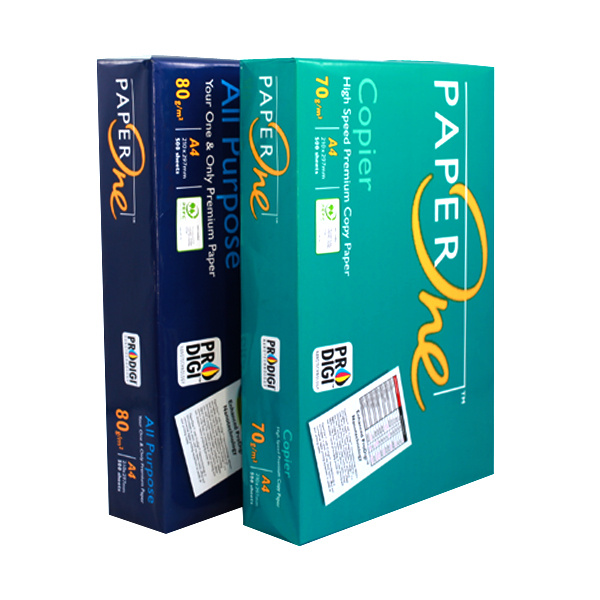
-
 Giấy Ik Signature a4 80 gsm
75.000 ₫/ram
Giấy Ik Signature a4 80 gsm
75.000 ₫/ram -
Giấy A One
Khoảng giá: từ 28.500 ₫ đến 68.000 ₫
-
Giấy Clever Up
Khoảng giá: từ 56.800 ₫ đến 68.000 ₫
-
Giấy Quality
Khoảng giá: từ 58.500 ₫ đến 70.000 ₫
-
Giấy Double A
Khoảng giá: từ 37.500 ₫ đến 180.000 ₫
-
Giấy Paper One
Khoảng giá: từ 34.000 ₫ đến 154.000 ₫


Nguyên nhân #2: Trục kéo giấy (quả đào) bị bẩn hoặc mòn
Nếu bạn đã chắc chắn giấy in của mình hoàn toàn đạt chuẩn nhưng máy vẫn “chê”, khả năng cao vấn đề nằm ở trục kéo giấy. Đây là bộ phận làm bằng cao su, sau một thời gian dài sử dụng sẽ bị bám bụi giấy hoặc mài mòn, làm mất đi độ ma sát.
Tại sao trục kéo giấy lại quan trọng đến vậy?
Hãy tưởng tượng trục kéo giấy như lốp xe của bạn. Một chiếc lốp xe bị mòn hoặc bám đầy bùn đất sẽ không thể bám đường tốt. Tương tự, trục kéo giấy bị mòn hoặc bám bụi sẽ không thể tạo ra đủ lực ma sát để kéo giấy từ khay.
- Bám bụi giấy: Bụi từ giấy cắt, đặc biệt là giấy chất lượng kém, sẽ tích tụ trên bề mặt cao su, tạo thành một lớp màng trơn trượt.
- Mài mòn tự nhiên: Cao su sẽ bị lão hóa và chai cứng theo thời gian, làm giảm độ đàn hồi và khả năng bám dính.
Hướng dẫn vệ sinh và phục hồi trục kéo giấy tại nhà
Bạn hoàn toàn có thể tự “hồi sinh” cho trục kéo giấy của mình với vài bước đơn giản:
- Tắt nguồn và rút dây điện máy in: An toàn là trên hết.
- Xác định vị trí trục kéo: : Mở nắp máy in và lấy khay giấy ra. Bạn sẽ thấy một (hoặc vài) con lăn cao su nhỏ, thường có màu xám hoặc đen.
- Vệ sinh bằng khăn ẩm: Dùng một miếng vải mềm, không có xơ (như vải lau kính) thấm một chút nước sạch hoặc cồn y tế (isopropyl alcohol). Vắt thật khô rồi lau nhẹ nhàng bề mặt quả đào. Xoay nhẹ quả đào để lau sạch toàn bộ bề mặt.
- Để khô tự nhiên: Chờ khoảng 5-10 phút cho quả đào khô hoàn toàn trước khi lắp lại khay giấy và bật máy.
Lưu ý: Nếu sau khi vệ sinh mà tình trạng không cải thiện, có thể trục kéo đã bị mòn quá mức. Lúc này, bạn cần liên hệ với dịch vụ kỹ thuật để thay thế. Việc này thường không quá tốn kém nhưng sẽ giải quyết dứt điểm vấn đề.
Nguyên nhân #3: Đặt giấy vào khay không đúng cách
Đây là một lỗi rất cơ bản nhưng lại cực kỳ phổ biến. Việc đặt quá nhiều giấy hoặc không căn chỉnh đúng cách sẽ khiến máy in không thể lấy được tờ giấy đầu tiên.
Chuyện gì xảy ra bên trong khay giấy?
- Đặt quá nhiều giấy: Việc nhồi nhét quá nhiều giấy sẽ tạo ra một áp lực lớn đè lên tờ giấy dưới cùng, đồng thời ép chặt các tờ giấy vào nhau. Máy in không được thiết kế để thắng được lực ép lớn như vậy, dẫn đến việc không thể kéo được bất kỳ tờ nào.
- Thanh chặn giấy quá chặt hoặc quá lỏng: Các thanh điều chỉnh kích thước giấy trong khay có vai trò giữ cho tệp giấy thẳng và ổn định. Nếu bạn đẩy chúng vào quá chặt, chúng sẽ ép vào mép giấy, tạo ra lực cản. Nếu để quá quá lỏng, tệp giấy sẽ bị xô lệch, khiến máy kéo trượt.
Cách đặt giấy chuẩn như chuyên gia
- Không bao giờ đặt đầy khay: Chỉ nên đặt lượng giấy khoảng 1/2 đến 2/3 sức chứa của khay. Hầu hết các khay giấy đều có một vạch chỉ báo mức giấy tối đa.
- Làm tơi giấy trước khi đặt: Trước khi cho giấy vào khay, hãy cầm cả tệp giấy và uốn nhẹ theo hai chiều hoặc dùng tay vuốt các cạnh để các tờ giấy tách rời nhau, tránh bị dính.
- Căn chỉnh thanh chặn vừa khít: Sau khi đặt giấy vào, hãy điều chỉnh các thanh chặn sao cho chúng vừa chạm nhẹ vào các cạnh của tệp giấy, không quá chặt cũng không quá lỏng.
Nguyên nhân #4: Cảm biến giấy bị bẩn, lệch hoặc hỏng
Bên trong mỗi máy in đều có một hệ thống cảm biến quang học để nhận biết có giấy trong khay hay không, cũng như kích thước giấy. Nếu cảm biến này gặp sự cố, máy in sẽ “nghĩ” rằng không có giấy, ngay cả khi bạn đã đặt đầy khay. Đây là một vấn đề phức tạp hơn, thường bị nhầm lẫn với các lỗi khác.
Cảm biến giấy hoạt động như thế nào?
Hãy hình dung cảm biến giấy giống như một cặp mắt điện tử. Nó bao gồm một đèn LED phát tia hồng ngoại và một bộ thu. Khi không có giấy, bộ thu nhận được tia sáng. Khi bạn đặt giấy vào, tờ giấy sẽ che tia sáng này, và máy in hiểu rằng “đã có giấy”.
- Bụi bẩn che khuất: Một mẩu giấy vụn nhỏ, bụi bẩn hoặc thậm chí một con côn trùng nhỏ cũng có thể che mất mắt đọc của cảm biến, khiến nó báo sai.
- Cần gạt cảm biến bị lệch/gãy: Một số máy in sử dụng cần gạt cơ học nhỏ. Khi giấy được đẩy vào, nó sẽ đẩy cần gạt này che cảm biến. Nếu cần gạt bị lệch hoặc gãy, nó sẽ không thể hoạt động đúng.
Làm thế nào để kiểm tra và vệ sinh cảm biến?
- Xác định vị trí: Cảm biến thường nằm sâu bên trong đường đi của giấy. Bạn có thể cần tham khảo sách hướng dẫn sử dụng máy in của mình.
- Dùng khí nén: Cách an toàn nhất để làm sạch cảm biến là dùng một bình khí nén (loại dành cho thiết bị điện tử) và xịt nhẹ vào khu vực cảm biến để thổi bay bụi bẩn.
- Quan sát bằng mắt thường: Dùng đèn pin để soi vào bên trong. Tìm kiếm bất kỳ vật thể lạ nào (giấy vụn, ghim kẹp…) có thể đang kẹt lại. Nếu bạn thấy một lỗi kẹt giấy “ma”, đây rất có thể là nguyên nhân.
Cảnh báo: Việc vệ sinh cảm biến đòi hỏi sự cẩn thận. Nếu bạn không tự tin, hãy liên hệ với kỹ thuật viên chuyên nghiệp để tránh làm hỏng các linh kiện nhạy cảm.
Nguyên nhân #5: Lỗi từ driver hoặc cài đặt phần mềm trên máy tính
Cuối cùng, nếu bạn đã kiểm tra tất cả các vấn đề phần cứng trên mà máy in vẫn không hoạt động, nguyên nhân có thể đến từ phần mềm – cụ thể là driver máy in hoặc cài đặt khổ giấy trên máy tính của bạn không khớp với thực tế.
Tại sao cài đặt phần mềm lại ảnh hưởng đến phần cứng?
Máy tính của bạn “ra lệnh” cho máy in thông qua driver. Nếu bạn ra một lệnh không chính xác, máy in sẽ từ chối thực hiện.
- Sai khổ giấy: Đây là lỗi phổ biến nhất. Bạn thiết lập khổ giấy in trên Word/Excel là “Letter” nhưng giấy trong khay lại là “A4”. Máy in sẽ nhận thấy sự không khớp này và báo lỗi không nhận giấy để chờ bạn xác nhận lại.
- Driver bị lỗi hoặc quá cũ: Sau một thời gian, hoặc sau khi cập nhật hệ điều hành, driver có thể bị lỗi. Nó gửi đi những tín hiệu không chính xác, khiến máy in không hiểu và không hoạt động.
Cách kiểm tra và cập nhật driver
- Kiểm tra lại cài đặt in: Trước khi nhấn nút “Print”, hãy luôn vào mục “Page Setup” hoặc “Printer Properties” để đảm bảo rằng khổ giấy (Paper Size), nguồn giấy (Paper Source) đã được chọn chính xác.
- Xóa và cài đặt lại driver:
- Vào “Control Panel” > “Devices and Printers” trên Windows.
- Chuột phải vào biểu tượng máy in của bạn và chọn “Remove device”.
- Khởi động lại máy tính.
- Truy cập trang web của nhà sản xuất máy in (HP, Canon, Epson…), tìm đúng model máy của bạn và tải về phiên bản driver mới nhất để cài đặt.
Việc cài đặt lại driver thường sẽ giải quyết được hầu hết các vấn đề liên quan đến phần mềm một cách triệt để.
FAQ: Câu Hỏi Thường Gặp
Tại sao máy in báo lỗi “Paper Jam” nhưng tôi không thấy giấy bị kẹt?
Nguyên nhân chính thường là do một mẩu giấy rất nhỏ bị rách và kẹt lại ở vị trí khuất, hoặc cảm biến giấy bị bẩn/lệch. Bạn hãy dùng đèn pin soi kỹ toàn bộ đường đi của giấy và dùng bình khí nén để vệ sinh khu vực cảm biến.
Làm thế nào để phân biệt giữa lỗi do giấy và lỗi do máy?
Cách đơn giản nhất là thử nghiệm. Hãy lấy toàn bộ giấy cũ ra và thay bằng một tệp giấy mới, chất lượng tốt (ví dụ giấy Double A hoặc Paper One). Nếu máy hoạt động bình thường, chắc chắn lỗi là do giấy cũ. Nếu máy vẫn không nhận giấy mới, vấn đề nằm ở phần cứng hoặc phần mềm của máy in.
Máy in của tôi kéo nhiều tờ giấy cùng một lúc, đó là lỗi gì?
Hiện tượng này thường xảy ra do giấy bị ẩm, dính vào nhau, hoặc do bộ phận tách giấy (separation pad) đã bị mòn. Bạn hãy thử làm tơi giấy trước khi in. Nếu không hiệu quả, có thể bộ phận tách giấy cần được thay thế.
Có cần phải sử dụng giấy in chính hãng không?
Không bắt buộc, nhưng các loại giấy từ thương hiệu uy tín thường có chất lượng ổn định, độ dày và độ mịn đồng đều, giúp giảm thiểu rủi ro kẹt giấy và bảo vệ độ bền cho máy in của bạn. Đầu tư vào giấy tốt là một khoản đầu tư thông minh.
Vệ sinh máy in bao lâu một lần là hợp lý?
Tùy thuộc vào tần suất sử dụng, nhưng một quy tắc chung là nên vệ sinh cơ bản (lau bụi bên ngoài, vệ sinh quả đào) khoảng 3-6 tháng một lần. Điều này giúp ngăn ngừa bụi bẩn tích tụ và giữ cho máy hoạt động trơn tru. Tìm hiểu thêm về hiện tượng kẹt giấy để phòng tránh tốt hơn.
Kết luận
Lỗi máy in không nhận giấy tuy phổ biến nhưng không hề khó khắc phục nếu bạn hiểu rõ nguyên nhân gốc rễ. Bằng cách kiểm tra tuần tự từ chất lượng giấy, cách đặt giấy, tình trạng trục kéo, cảm biến và cuối cùng là phần mềm, bạn hoàn toàn có thể tự mình giải quyết hơn 80% trường hợp mà không cần đến thợ kỹ thuật. Việc chủ động bảo trì và sử dụng vật tư chất lượng không chỉ giúp công việc của bạn suôn sẻ mà còn kéo dài tuổi thọ cho thiết bị in ấn.
Tại PT Phúc Thịnh, chúng tôi không chỉ cung cấp các sản phẩm văn phòng phẩm chất lượng cao với giá cả cạnh tranh nhờ nguồn hàng trực tiếp từ nhà máy, mà còn mong muốn trở thành người đồng hành, tư vấn giúp bạn sử dụng thiết bị hiệu quả nhất. Nếu bạn cần tư vấn thêm về loại giấy phù hợp hoặc các giải pháp văn phòng phẩm khác, đừng ngần ngại liên hệ với chúng tôi!


