
Máy In Báo Kẹt Giấy Nhưng Không Thấy Giấy? [7+ Bước Sửa Lỗi]
Th7
Bạn đã bao giờ rơi vào tình huống dở khóc dở cười: máy in liên tục nhấp nháy đèn báo lỗi kẹt giấy (paper jam) nhưng khi kiểm tra kỹ mọi ngóc ngách, bạn lại không tìm thấy bất kỳ mảnh giấy nào? Đây là một trong những sự cố “kỳ lạ” nhưng lại rất phổ biến, gây gián đoạn công việc và không ít phiền toái. Lỗi này thường không xuất phát từ một tờ giấy bị kẹt thực sự, mà bắt nguồn từ những nguyên nhân sâu xa hơn như mảnh giấy vụn, bụi bẩn tích tụ làm che khuất cảm biến, hoặc lỗi từ chính các bộ phận cơ khí của máy.
Hiểu được điều đó, bài viết này của PT Phúc Thịnh sẽ không chỉ dừng lại ở các bước kiểm tra bề mặt. Với kinh nghiệm nhiều năm cung cấp văn phòng phẩm và thiết bị cho các đối tác lớn như Bách Hóa Xanh (BHX), Thế Giới Di Động (TGDD), chúng tôi sẽ hướng dẫn bạn quy trình chẩn đoán và xử lý triệt để lỗi “kẹt giấy ảo” này, từ những bước đơn giản nhất đến việc kiểm tra các linh kiện chuyên sâu như một kỹ thuật viên chuyên nghiệp.
Tóm Tắt Nhanh
- Vượt xa lời khuyên thông thường: Chúng tôi không chỉ hướng dẫn bạn lau bụi mà còn phân tích sâu về cơ chế cảm biến, giúp bạn hiểu gốc rễ vấn đề.
- Hướng dẫn trực quan dễ hiểu: Bài viết cung cấp hình ảnh minh họa chi tiết và checklist từng bước, điều mà các hướng dẫn khác thường bỏ sót.
- Quy trình chẩn đoán từng bước: Cung cấp quy trình kiểm tra logic từ đơn giản đến phức tạp, giúp bạn xác định chính xác nguyên nhân và sửa chữa hiệu quả.
- Kinh nghiệm từ chuyên gia: Với kinh nghiệm cung cấp VPP cho đối tác lớn, chúng tôi chia sẻ giải pháp thực tiễn, đảm bảo máy vận hành trơn tru.
- Chọn đúng loại giấy chất lượng: Sử dụng giấy in phù hợp là cách phòng ngừa tốt nhất. Khám phá ngay các dòng giấy in chất lượng cao của chúng tôi.
Tại sao máy in báo lỗi kẹt giấy nhưng không thấy giấy?
Khi máy in báo lỗi “Paper Jam” nhưng bạn không tìm thấy giấy, đó được gọi là lỗi “kẹt giấy ảo” (phantom paper jam). Nguyên nhân không phải là một tờ giấy lớn bị mắc kẹt, mà thường đến từ những yếu tố nhỏ nhặt nhưng lại đủ sức đánh lừa hệ thống cảm biến của máy. Dưới đây là những “thủ phạm” chính:
Định nghĩa Lỗi Kẹt Giấy Ảo: Đây là tình trạng máy in báo lỗi kẹt giấy do cảm biến quang bị che khuất hoặc hoạt động sai, trong khi đường đi của giấy hoàn toàn thông thoáng. Lỗi này đòi hỏi việc kiểm tra và vệ sinh các bộ phận bên trong thay vì chỉ tìm kiếm giấy kẹt.
- Mảnh giấy vụn hoặc vật thể lạ: Một mẩu giấy rách rất nhỏ, ghim bấm, kẹp giấy, hoặc thậm chí là côn trùng có thể rơi vào và kẹt lại trên đường đi của giấy hoặc ngay tại bộ phận cảm biến.
- Bụi giấy và mực tích tụ: Qua thời gian dài sử dụng, bụi từ giấy và bột mực khô sẽ tích tụ lại, tạo thành một lớp màng bám trên mắt đọc của cảm biến quang học. Điều này làm cảm biến “hiểu nhầm” rằng có vật cản và kích hoạt báo lỗi.
- Con lăn (Roller) kéo giấy bị bẩn hoặc mòn: Con lăn có nhiệm vụ cuốn giấy vào máy. Nếu nó bị bám bẩn hoặc mòn, nó sẽ không thể tạo đủ ma sát để kéo giấy. Máy in cố gắng kéo giấy nhiều lần không thành công và hệ thống sẽ tự động báo lỗi kẹt giấy để bảo vệ.
- Cảm biến bị lệch hoặc hỏng: Cần gạt của cảm biến (sensor flag) có thể bị lệch khỏi vị trí, kẹt cứng hoặc gãy. Trong trường hợp này, dù không có gì che chắn, nó vẫn gửi tín hiệu sai về bộ xử lý trung tâm.
- Lỗi khay giấy: Đặt giấy vào khay không đúng cách, giấy bị cong vênh, ẩm hoặc sử dụng loại giấy quá dày/mỏng so với khuyến nghị của nhà sản xuất cũng có thể gây ra lỗi.
Hướng dẫn 7 bước kiểm tra và xử lý lỗi kẹt giấy ảo tại nhà
Trước khi nghĩ đến việc gọi thợ sửa chữa, bạn hoàn toàn có thể tự mình khắc phục sự cố này bằng quy trình 7 bước chi tiết dưới đây. Hãy chuẩn bị một chiếc đèn pin nhỏ và vài cây tăm bông để quá trình thực hiện dễ dàng hơn.
Bước 1: Tắt nguồn và ngắt kết nối an toàn
Đây là bước quan trọng nhất để đảm bảo an toàn cho cả bạn và thiết bị. Tuyệt đối không cố gắng kéo giấy hay thò tay vào các bộ phận khi máy còn đang hoạt động. Hãy tắt máy bằng nút nguồn, sau đó rút dây cắm ra khỏi ổ điện.
Bước 2: Kiểm tra toàn diện khay nạp và khay giấy ra
Tháo toàn bộ giấy ra khỏi cả khay nạp (input tray) và khay đỡ giấy đã in (output tray). Dùng đèn pin soi kỹ vào bên trong các khe của khay giấy. Đôi khi những mảnh giấy rách nhỏ nhất cũng có thể là nguyên nhân.
Bước 3: Mở các nắp và kiểm tra đường đi của giấy
Hầu hết các máy in đều cho phép người dùng mở nắp trước (để thay hộp mực) và nắp sau. Hãy mở tất cả các nắp có thể. Dùng đèn pin soi dọc theo đường đi của giấy, từ khu vực con lăn kéo giấy, qua bộ phận sấy, cho đến đường ra. Hãy tìm kiếm bất kỳ vật cản nào, dù là nhỏ nhất.
Mẹo: Hãy nhìn vào các bánh răng và cần gạt nhỏ màu đen hoặc trắng dọc đường đi, đây chính là vị trí của các cảm biến.
Bước 4: Vệ sinh kỹ lưỡng con lăn (roller) kéo giấy
Con lăn thường làm bằng cao su và rất dễ bám bụi. Dùng một miếng vải mềm, không có xơ, thấm một chút cồn isopropyl hoặc nước sạch, vắt khô rồi lau nhẹ nhàng bề mặt con lăn. Xoay nhẹ con lăn để lau sạch toàn bộ bề mặt. Điều này giúp tăng độ bám và khả năng kéo giấy.
Bước 5: Tìm và làm sạch cảm biến giấy (paper sensor)
Đây là bước quan trọng nhất để xử lý lỗi “kẹt giấy ảo”. Cảm biến thường là một cần gạt nhỏ bằng nhựa màu đen, khi có giấy đi qua sẽ đẩy cần gạt này. Hãy dùng đèn pin để xác định vị trí của nó. Sau đó, dùng tăm bông khô hoặc bình xịt khí nén (để ở khoảng cách an toàn) để thổi sạch bụi bám quanh cảm biến và cần gạt.
Bước 6: Reset máy in về cài đặt gốc
Sau khi đã vệ sinh, hãy cắm lại dây nguồn nhưng vẫn giữ máy ở trạng thái tắt. Nhấn và giữ nút nguồn trong khoảng 30-60 giây. Thao tác này giúp xóa bộ nhớ đệm (cache) và các lỗi tạm thời đang được lưu trữ trong máy.
Bước 7: Kiểm tra lại với giấy in chất lượng
Lắp lại một vài tờ giấy mới, phẳng phiu vào khay. Đảm bảo bạn đã căn chỉnh các thanh trượt cho vừa khít với khổ giấy. Bật máy in và in thử một trang kiểm tra (test page). Việc sử dụng giấy in tốt cũng là một yếu tố quan trọng, hãy tham khảo cách nhận biết giấy A4 chất lượng để máy hoạt động bền bỉ hơn.
Phân biệt các nguyên nhân phổ biến gây lỗi kẹt giấy “ma”
Để giúp bạn chẩn đoán nhanh hơn, bảng dưới đây tổng hợp các nguyên nhân, dấu hiệu và cách xử lý tương ứng.
| Nguyên nhân | Dấu hiệu nhận biết | Giải pháp ưu tiên |
|---|---|---|
| Mảnh giấy vụn/Vật lạ | Lỗi xuất hiện đột ngột sau khi bị kẹt giấy thật hoặc có tiếng động lạ. | Dùng đèn pin soi kỹ, dùng nhíp dài (cẩn thận) để gắp ra. |
| Bụi bẩn trên cảm biến | Lỗi xảy ra thường xuyên, máy dùng đã lâu chưa vệ sinh. | Vệ sinh cảm biến bằng tăm bông hoặc bình xịt khí nén. |
| Con lăn bẩn/mòn | Máy phát ra tiếng kéo giấy nhưng giấy không vào, hoặc kéo nhiều tờ cùng lúc. | Lau sạch con lăn bằng vải ẩm. Nếu đã mòn thì cần thay thế. |
| Sử dụng giấy kém chất lượng | Giấy dễ bị rách, để lại nhiều bụi, bị ẩm hoặc cong vênh. | Thay thế bằng các thương hiệu giấy A4 tốt nhất. |
Bí quyết phòng ngừa lỗi kẹt giấy tái diễn
“Phòng bệnh hơn chữa bệnh”. Để máy in của bạn hoạt động trơn tru và tránh gặp lại lỗi phiền toái này, hãy áp dụng những thói quen tốt sau đây:
- Sử dụng giấy in chất lượng: Đây là yếu tố hàng đầu. Giấy in tốt, bề mặt nhẵn mịn, cắt chính xác sẽ giảm thiểu bụi giấy và nguy cơ kẹt giấy trong máy in. PT Phúc Thịnh tự hào là nhà cung cấp các loại giấy in chất lượng cao, có nguồn hàng đặt riêng từ nhà máy, giúp tối ưu chi phí cho bạn.
- Bảo quản giấy đúng cách: Luôn giữ giấy ở nơi khô ráo, trong bao bì gốc để tránh bị ẩm. Giấy ẩm sẽ mềm và dễ bị biến dạng khi qua bộ phận sấy nóng của máy in.
- Không để quá nhiều giấy trong khay: Chỉ nên để lượng giấy vừa phải theo vạch chỉ định của nhà sản xuất. Việc nạp quá nhiều giấy sẽ gây áp lực lên cơ cấu kéo giấy.
- Vệ sinh định kỳ: Dành khoảng 15 phút mỗi tháng để vệ sinh bên trong máy in, lau sạch các con lăn và thổi bụi ở các cảm biến.
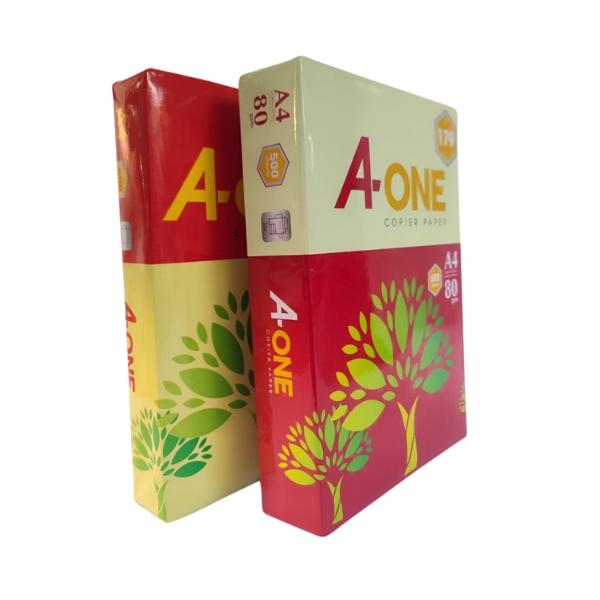
Tham khảo thêm một số sản phẩm Giấy in mà PT Phúc Thịnh đang cung cấp




-
 Giấy Ik Signature a4 80 gsm
75.000 ₫/ram
Giấy Ik Signature a4 80 gsm
75.000 ₫/ram -
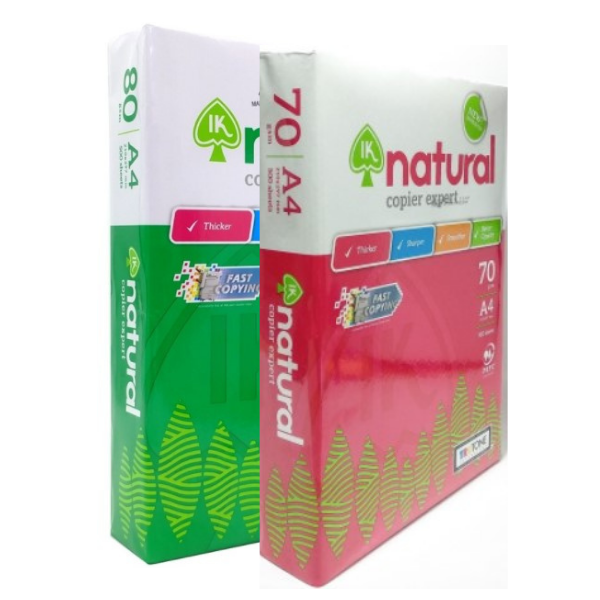
Giấy Ik Natural
Khoảng giá: từ 58.000 ₫ đến 118.000 ₫
-
Giấy Idea
Khoảng giá: từ 63.500 ₫ đến 149.000 ₫
-
Giấy Bãi Bằng
50.000 ₫
-
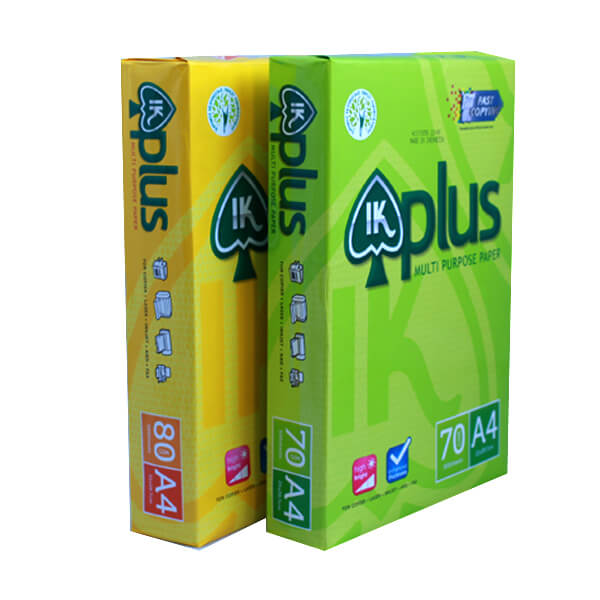
Giấy Ik Plus
Khoảng giá: từ 32.500 ₫ đến 127.000 ₫
-
Giấy Delight
Khoảng giá: từ 55.500 ₫ đến 113.000 ₫





Khi nào bạn nên gọi chuyên gia?
Nếu bạn đã thực hiện tất cả các bước trên mà máy in vẫn báo lỗi, có thể thiết bị đã gặp phải những vấn đề phức tạp hơn như:
- Cảm biến hoặc cần gạt cảm biến đã bị gãy, hỏng.
- Lỗi trên bo mạch điều khiển (mainboard).
- Các bánh răng trong bộ cơ khí bị mòn hoặc gãy.
Lúc này, giải pháp tốt nhất là liên hệ với một đơn vị sửa chữa chuyên nghiệp. Đừng cố gắng tháo dỡ các bộ phận phức tạp nếu bạn không có chuyên môn để tránh gây ra những hỏng hóc nghiêm trọng hơn. Hãy liên hệ với PT Phúc Thịnh để được tư vấn các giải pháp văn phòng phẩm toàn diện.
FAQ: Câu Hỏi Thường Gặp
Tại sao máy in báo lỗi kẹt giấy mà không thấy giấy?
Nguyên nhân chính là do cảm biến giấy của máy in bị đánh lừa. Thủ phạm có thể là một mảnh giấy vụn rất nhỏ, bụi bẩn tích tụ trên mắt đọc cảm biến, hoặc cần gạt của cảm biến bị kẹt, khiến nó luôn ở trạng thái “có vật cản”.
Cách kiểm tra kẹt giấy bên trong máy như thế nào?
Bạn cần tắt nguồn máy in, tháo toàn bộ giấy ra, sau đó mở tất cả các nắp có thể (nắp trước, nắp sau). Dùng đèn pin soi kỹ dọc theo đường đi của giấy, đặc biệt chú ý đến các khu vực có con lăn và các cần gạt nhựa nhỏ (vị trí cảm biến).
Vệ sinh cảm biến giấy bằng gì cho an toàn?
Phương pháp an toàn nhất là dùng tăm bông khô để lau nhẹ bụi bẩn hoặc dùng bình xịt khí nén để thổi bụi ra khỏi khu vực cảm biến. Tránh dùng các chất lỏng lạ hoặc vật sắc nhọn có thể làm hỏng mắt đọc quang học.
Reset máy in có làm mất dữ liệu quan trọng không?
Việc reset bằng cách giữ nút nguồn chỉ xóa bộ nhớ đệm (cache) và các lệnh in đang chờ, không ảnh hưởng đến các cài đặt mạng hay dữ liệu lưu trữ khác của bạn. Đây là một thao tác an toàn để xử lý các lỗi phần mềm tạm thời.
Sử dụng giấy in định lượng cao có gây kẹt giấy không?
Có thể. Mỗi máy in được thiết kế để hoạt động tối ưu với một dải định lượng giấy nhất định. Sử dụng giấy quá dày hoặc quá mỏng so với khuyến nghị đều có thể khiến cơ cấu kéo giấy hoạt động sai và gây lỗi. Hãy luôn kiểm tra thông số kỹ thuật của máy hoặc tham khảo bài viết chọn giấy A4 phù hợp cho máy in văn phòng của chúng tôi.
Hy vọng rằng với hướng dẫn chi tiết này, bạn có thể tự tin xử lý sự cố máy in báo lỗi kẹt giấy nhưng không thấy giấy. Việc hiểu rõ nguyên nhân và thực hiện bảo trì định kỳ không chỉ giúp bạn tiết kiệm chi phí sửa chữa mà còn đảm bảo công việc in ấn luôn suôn sẻ. Nếu bạn cần tư vấn về các loại giấy in chất lượng hoặc giải pháp văn phòng phẩm toàn diện, đừng ngần ngại liên hệ với PT Phúc Thịnh ngay hôm nay!


