
Hướng Dẫn In Word Không Bị Cắt Chữ [7 Cách Sửa Lỗi Triệt Để]
Th7
“`html
In tài liệu Word bị cắt chữ, mất lề hay giãn cách lung tung là một trong những sự cố phổ biến nhất khiến dân văn phòng “đau đầu”. Dù đã căn chỉnh rất kỹ trên màn hình, nhưng khi in ra giấy, văn bản lại không như ý, gây lãng phí thời gian, giấy mực và ảnh hưởng đến tính chuyên nghiệp của tài liệu. Vấn đề này có thể xuất phát từ nhiều nguyên nhân, từ thiết lập trong Word, cấu hình máy in cho đến cả chất lượng giấy bạn đang sử dụng.
Bài viết này sẽ là “bản đồ” toàn diện, hướng dẫn bạn từng bước kiểm tra và khắc phục triệt để lỗi in Word không bị cắt chữ, đảm bảo mọi tài liệu từ báo cáo, hợp đồng đến đồ án đều được in ra một cách hoàn hảo.
Tóm Tắt Nhanh
- “Bản Đồ” Sửa Lỗi Toàn Diện: Cung cấp checklist đầy đủ từ lề, font, đến driver máy in, giúp bạn xử lý triệt để mọi nguyên nhân gây lỗi.
- Hiểu Tận Gốc Rễ Vấn Đề: Bài viết không chỉ chỉ cách làm, mà còn giải thích tại sao lỗi xảy ra để bạn phòng tránh trong tương lai.
- Giải Đáp Mọi Thắc Mắc: Cấu trúc theo dạng hỏi-đáp tự nhiên, dễ hiểu, giúp bạn tìm nhanh câu trả lời cho vấn đề của mình.
- Kinh Nghiệm Từ Chuyên Gia: Dựa trên kinh nghiệm cung cấp giấy in, chúng tôi hiểu rõ các vấn đề in ấn mà khách hàng thường gặp phải.
- Chọn Đúng Giấy In Chuẩn: Một nguyên nhân thầm lặng là giấy in kém chất lượng; hãy chọn giấy phù hợp để có bản in hoàn hảo.
Tại sao in Word lại bị cắt chữ? (Nguyên nhân thường gặp)
Trước khi đi vào cách khắc phục, bạn cần hiểu rõ “kẻ thù” của mình là ai. Lỗi cắt chữ khi in Word thường không đến từ một nguyên nhân duy nhất, mà là sự kết hợp của nhiều yếu tố. Việc xác định đúng nguyên nhân sẽ giúp bạn sửa lỗi nhanh hơn.
- Thiết lập sai lề trang (Margins): Đây là nguyên nhân phổ biến nhất. Lề trang (trên, dưới, trái, phải) được đặt quá hẹp so với vùng in cho phép của máy in, khiến nội dung nằm ngoài khu vực này bị “xén” mất.
- Sai khổ giấy (Page Size): Bạn soạn thảo trên khổ giấy Letter nhưng lại in ra giấy A4 (hoặc ngược lại). Sự không tương thích này khiến Word tự động co giãn nội dung, dẫn đến cắt chữ hoặc bố cục bị phá vỡ.
- Căn lề đều 2 bên (Justify) không đúng cách: Tính năng căn đều có thể tự động tạo ra các khoảng trắng lớn giữa các từ để lấp đầy dòng, đôi khi gây ra lỗi giãn chữ hoặc đẩy chữ cuối dòng sang trang khác một cách bất thường.
- Lỗi từ việc sao chép nội dung: Khi bạn copy văn bản từ website, file PDF hay nguồn khác, các định dạng ẩn cũng được dán vào Word, gây xung đột và làm sai lệch bố cục khi in.
- Driver máy in bị lỗi hoặc không tương thích: Driver là phần mềm giúp máy tính “giao tiếp” với máy in. Nếu driver cũ hoặc sai, nó có thể “hiểu” sai lệnh in từ Word, dẫn đến kết quả in bị lỗi.
Làm thế nào để kiểm tra lỗi cắt chữ trước khi in?
Đừng vội nhấn nút “Print” ngay lập tức! Microsoft Word đã cung cấp một công cụ cực kỳ hữu ích để bạn “biết trước tương lai” của bản in. Đó chính là Print Preview (Xem trước khi in).
Cách thực hiện rất đơn giản:
- Nhấn tổ hợp phím Ctrl + P (trên Windows) hoặc Cmd + P (trên macOS).
- Một cửa sổ xem trước sẽ hiện ra bên phải màn hình.
- Hãy cuộn qua tất cả các trang, đặc biệt chú ý đến các mép giấy. Nếu thấy bất kỳ dấu hiệu nào của việc chữ bị cắt, lề quá sát, hoặc bố cục không ổn, bạn cần dừng lại và chỉnh sửa ngay.
Thói quen sử dụng Print Preview sẽ giúp bạn tiết kiệm rất nhiều giấy mực và thời gian khắc phục sự cố.
Hướng dẫn 7 cách sửa lỗi in Word bị cắt chữ, mất chữ [Triệt Để]
Dưới đây là 7 giải pháp từ cơ bản đến nâng cao, giúp bạn xử lý mọi tình huống in bị cắt chữ. Hãy thực hiện lần lượt từng cách một.
1. Căn chỉnh lề trang (Margins) – Bước cơ bản nhất
Đây là việc đầu tiên bạn cần làm. Lề trang tiêu chuẩn cho văn bản hành chính tại Việt Nam thường là:
- Lề trên (Top): 2 cm – 2.5 cm
- Lề dưới (Bottom): 2 cm – 2.5 cm
- Lề trái (Left): 3 cm – 3.5 cm (để dành khoảng trống đóng gáy)
- Lề phải (Right): 1.5 cm – 2 cm
Cách thực hiện:
- Vào tab Layout trên thanh công cụ.
- Nhấp vào Margins và chọn Custom Margins….
- Nhập các thông số lề mong muốn vào các ô Top, Bottom, Left, Right rồi nhấn OK.
2. Điều chỉnh khổ giấy (Page Size) khớp với máy in
Hãy chắc chắn rằng khổ giấy bạn chọn trong Word trùng khớp với loại giấy bạn đang có trong khay máy in (thường là A4).
Cách thực hiện:
- Vẫn trong tab Layout, chọn Size.
- Chọn khổ giấy là A4 (21cm x 29.7cm).
- Kiểm tra lại bằng Print Preview (Ctrl + P) để xem bố cục đã ổn chưa.
3. Tối ưu Font chữ và kích thước
Đôi khi, một số font chữ lạ hoặc kích thước quá lớn cũng là nguyên nhân gây tràn lề. Để đảm bảo tính tương thích và chuyên nghiệp, bạn nên:
- Sử dụng các font chữ phổ biến như Times New Roman, Arial, Calibri.
- Đặt kích thước chữ hợp lý, thường từ 12pt đến 14pt cho nội dung chính.
4. Khắc phục lỗi giãn chữ, thưa chữ khi căn đều (Justify)
Nếu bạn thấy các chữ trong một dòng bị giãn ra với khoảng cách lớn bất thường, đây là lỗi do cơ chế căn đều của Word. Có hai cách khắc phục:
Cách 1: Chuyển sang căn trái (Align Left). Đây là cách đơn giản nhất, chỉ cần chọn đoạn văn bản bị lỗi và nhấn Ctrl + L.
Cách 2: Can thiệp vào cài đặt nâng cao (nếu bạn vẫn muốn dùng căn đều)
- Vào File > Options.
- Chọn tab Advanced.
- Cuộn xuống dưới cùng, tìm và nhấp vào nút Layout Options….
- Trong danh sách hiện ra, tìm và tick vào ô “Don’t expand character spaces on a line that ends with SHIFT-RETURN”.
- Nhấn OK để lưu lại.
5. Tắt tính năng “Use smart cut and paste” – Thủ thuật ít người biết
Tính năng này đôi khi tự động điều chỉnh khoảng cách khi bạn dán văn bản, vô tình gây ra lỗi. Tắt nó đi có thể giải quyết được vấn đề.
- Vào File > Options > Advanced.
- Trong mục “Cut, copy, and paste”, nhấp vào nút Settings….
- Bỏ tick ở ô “Adjust sentence and word spacing automatically”.
- Nhấn OK hai lần để đóng tất cả cửa sổ.
6. Kiểm tra cài đặt máy in (Printer Properties)
Đôi khi lỗi không nằm ở Word mà ở chính máy in. Mỗi máy in đều có cài đặt riêng về lề và khổ giấy mặc định.
- Nhấn Ctrl + P để mở cửa sổ in.
- Bên dưới tên máy in, nhấp vào liên kết Printer Properties.
- Một cửa sổ mới sẽ hiện ra. Hãy tìm các tab liên quan đến “Page Setup”, “Paper/Quality”, hoặc “Advanced” để kiểm tra xem khổ giấy mặc định có phải là A4 không và có tùy chọn nào như “Scale to fit” (tự co giãn cho vừa) đang được bật không. Hãy đảm bảo mọi thiết lập đều khớp với tài liệu của bạn.
Vấn đề này đôi khi cũng liên quan đến việc máy in không nhận giấy đúng cách, dẫn đến việc kéo giấy bị lệch và gây cắt chữ ở mép.
7. Lưu file sang PDF hoặc định dạng cũ (.doc) – Giải pháp cuối cùng
Nếu đã thử hết các cách trên mà vẫn không được, hãy thử lưu file dưới định dạng khác. PDF là lựa chọn tốt nhất vì nó “khóa” tất cả các định dạng, đảm bảo file của bạn trông như thế nào trên màn hình thì khi in ra sẽ y hệt như vậy.
- Lưu sang PDF: Vào File > Save As, chọn định dạng lưu là PDF. Sau đó mở file PDF này lên và in.
- Lưu sang định dạng Word cũ: Vào File > Save As, chọn định dạng là Word 97-2003 Document (*.doc). Định dạng này đôi khi ít bị lỗi tương thích hơn so với .docx.
Chất lượng giấy in ảnh hưởng đến bản in như thế nào?
Một yếu tố thường bị bỏ qua nhưng lại có tác động không nhỏ đến chất lượng bản in chính là giấy. Qua nhiều năm cung cấp văn phòng phẩm cho các đối tác lớn như Bách Hóa Xanh (BHX), Thế Giới Di Động (TGDD), PT Phúc Thịnh nhận thấy rằng:
- Giấy quá mỏng hoặc quá ẩm: Dễ bị nhăn, cong vênh khi đi qua bộ sấy của máy in, làm mực bám không đều và có thể gây kẹt giấy. Tình trạng máy in báo kẹt giấy nhưng không có giấy đôi khi cũng xuất phát từ cảm biến bị ảnh hưởng bởi giấy kém chất lượng.
- Bề mặt giấy không mịn: Giấy có bề mặt thô ráp, nhiều bụi giấy có thể làm hao mòn trống (drum) và các linh kiện khác của máy in, ảnh hưởng đến độ sắc nét của chữ.
- Kích thước không đều: Giấy cắt không chuẩn kích thước A4 có thể bị kéo lệch khi in, dẫn đến việc cắt chữ ở mép trên hoặc mép dưới.
Sử dụng một loại giấy A4 chất lượng, có độ dày và độ trắng phù hợp không chỉ giúp bản in đẹp, chuyên nghiệp mà còn bảo vệ máy in của bạn. Tham khảo các loại giấy in chất lượng cao tại PT Phúc Thịnh để đảm bảo mọi tài liệu đều hoàn hảo.
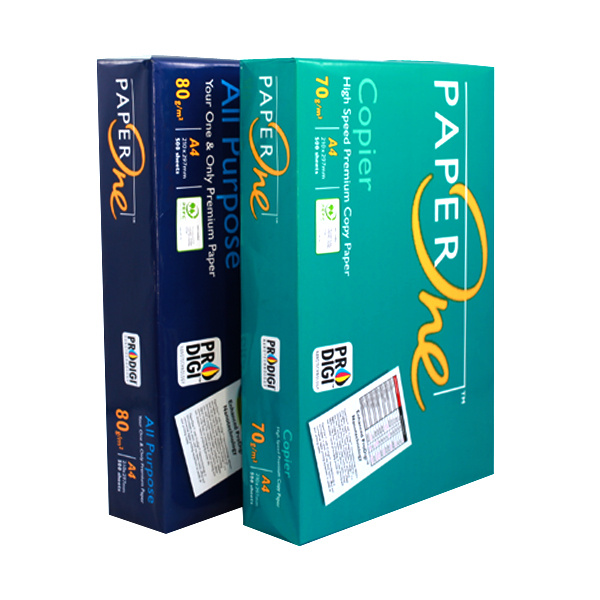
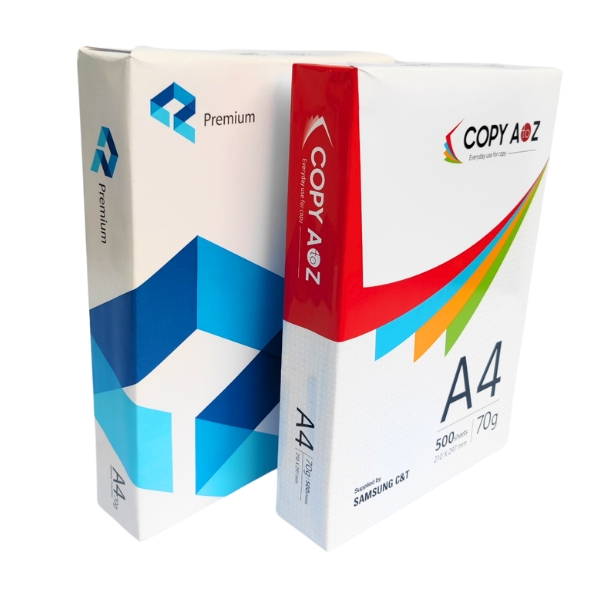
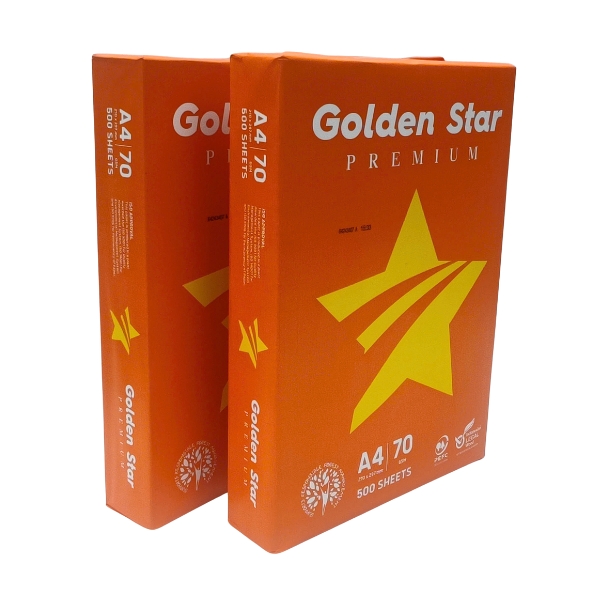
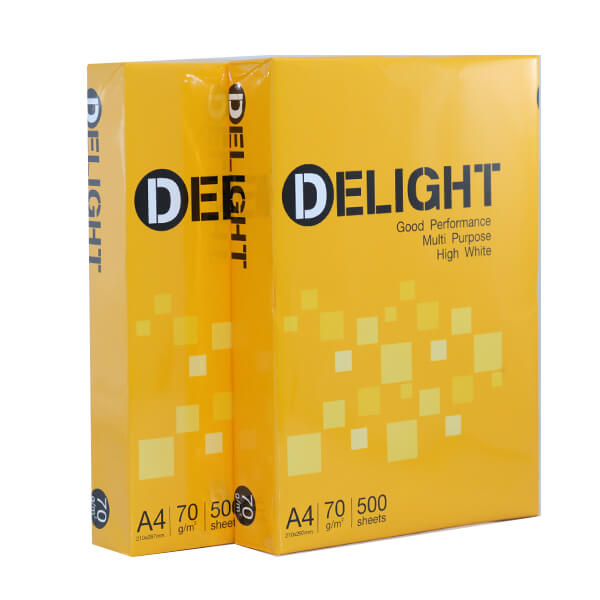
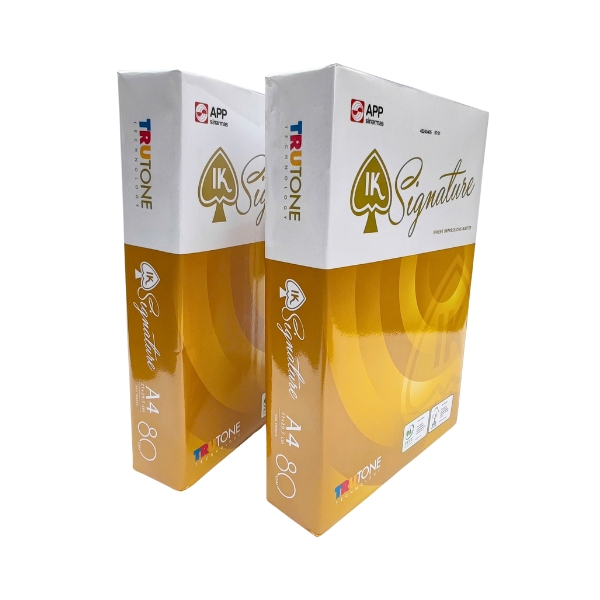
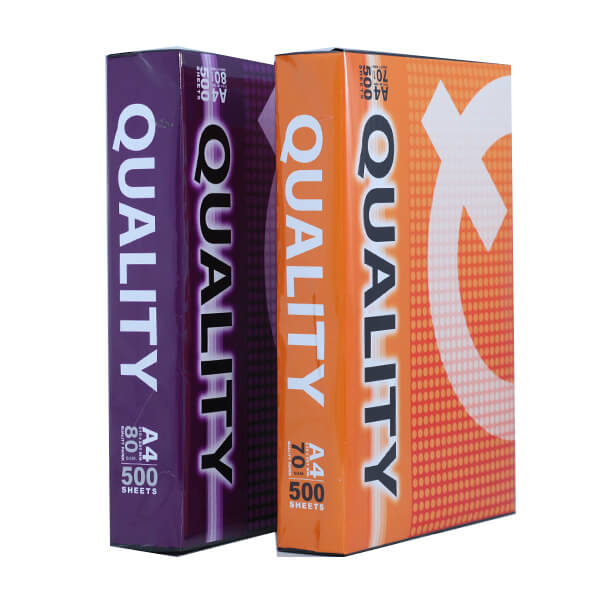
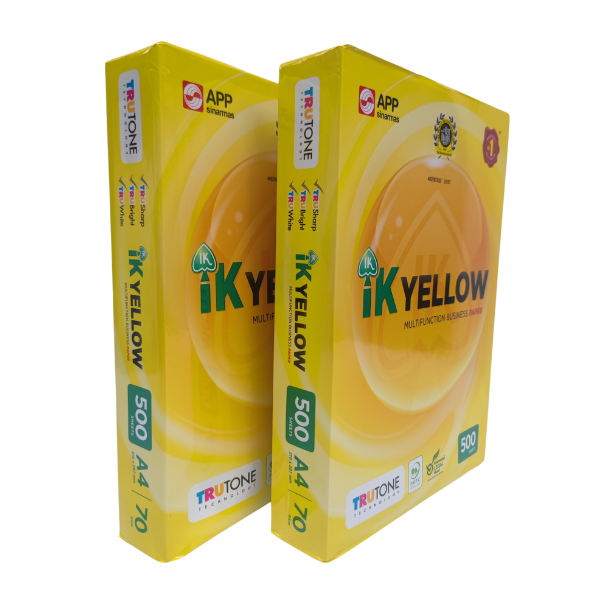
Tham khảo thêm một số sản phẩm Giấy in mà PT Phúc Thịnh đang cung cấp
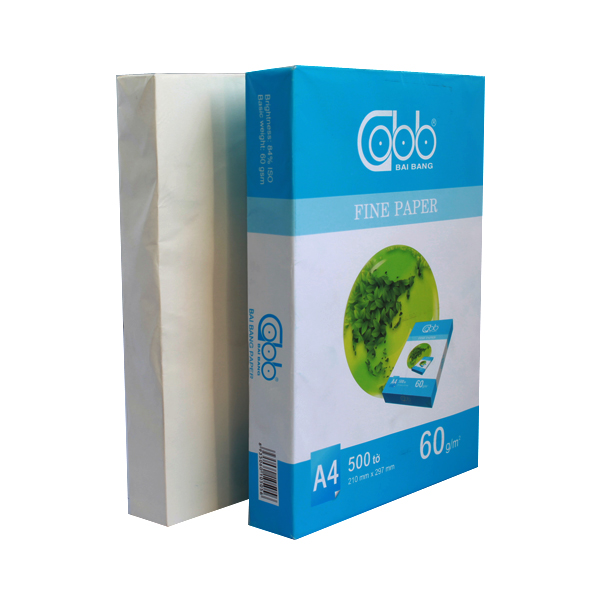
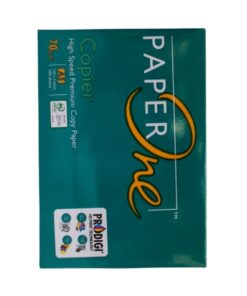
-
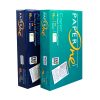
 Giấy Paper One
Khoảng giá: từ 34.000 ₫ đến 154.000 ₫
Giấy Paper One
Khoảng giá: từ 34.000 ₫ đến 154.000 ₫ -
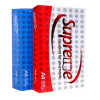
Giấy Supreme
Khoảng giá: từ 62.000 ₫ đến 146.000 ₫
-
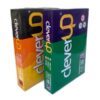
Giấy Clever Up
Khoảng giá: từ 56.800 ₫ đến 68.000 ₫
-
Giấy Samsung giá rẻ
Khoảng giá: từ 55.000 ₫ đến 56.500 ₫
-
Giấy Ik Plus
Khoảng giá: từ 32.500 ₫ đến 127.000 ₫
-
Giấy excel
Khoảng giá: từ 22.000 ₫ đến 122.000 ₫

FAQ: Câu Hỏi Thường Gặp
Vì sao in Word bị mất chữ ở mép trang?
Nguyên nhân chính là do bạn đã đặt lề trang (margins) quá hẹp so với vùng in cho phép của máy in. Hãy thử tăng lề trái/phải/trên/dưới lên (tối thiểu 1.5cm) và kiểm tra lại bằng tính năng Print Preview (Ctrl+P) trước khi in.
Làm sao để chỉnh lỗi chữ bị giãn thưa khi căn đều hai bên?
Cách nhanh nhất là chuyển đoạn văn bản đó sang chế độ căn trái (Align Left) bằng tổ hợp phím Ctrl+L. Nếu vẫn muốn căn đều, bạn có thể vào File > Options > Advanced > Layout Options và tick vào ô “Don’t expand character spaces on a line that ends with SHIFT-RETURN”.
Có cách nào in Word không bị mất chữ trên macOS không?
Các nguyên tắc và cách làm trên macOS hoàn toàn tương tự Windows. Bạn cũng cần kiểm tra Lề trang (Margins), Khổ giấy (Size) trong tab Layout, sử dụng Print Preview (Cmd+P) và cân nhắc lưu file dưới dạng PDF để đảm bảo định dạng được giữ nguyên khi in.
Chất lượng giấy in có thực sự gây ra lỗi cắt chữ không?
Có. Giấy in kém chất lượng (quá mỏng, quá ẩm, kích thước không chuẩn) có thể bị kéo lệch trong quá trình in, dẫn đến việc nội dung bị lệch và cắt mất ở mép. Sử dụng giấy in tốt giúp loại bỏ nguyên nhân tiềm ẩn này và bảo vệ máy in của bạn tốt hơn. Tham khảo thêm về cách chọn giấy in chất lượng.
Nên làm gì khi đã thử mọi cách nhưng vẫn bị lỗi?
Nếu đã thử cả 7 cách trên mà vẫn không khắc phục được, khả năng cao là do driver máy in của bạn đã quá cũ hoặc bị lỗi. Hãy truy cập trang web của nhà sản xuất máy in (HP, Canon, Brother…), tìm đúng model máy của bạn và tải về phiên bản driver mới nhất để cài đặt lại. Ngoài ra, bạn có thể tham khảo thêm hướng dẫn từ trang hỗ trợ chính thức của Microsoft.
Hy vọng rằng với những hướng dẫn chi tiết trên, bạn sẽ không còn phải lo lắng về vấn đề in Word bị cắt chữ nữa. Việc chuẩn bị tài liệu cẩn thận từ khâu soạn thảo, định dạng cho đến việc lựa chọn vật tư chất lượng sẽ giúp công việc của bạn trở nên suôn sẻ và chuyên nghiệp hơn.
Nếu bạn cần tư vấn thêm về các loại giấy in hoặc các sản phẩm văn phòng phẩm khác, đừng ngần ngại liên hệ với PT Phúc Thịnh. Với nguồn hàng đa dạng và giá cả tối ưu trực tiếp từ nhà máy, chúng tôi luôn sẵn sàng hỗ trợ bạn.
“`


