
Hướng Dẫn In Watermark Trên Giấy A4: ✅ 5 Bước Chuyên Nghiệp
Th7
Bạn đang soạn thảo một tài liệu quan trọng và muốn khẳng định bản quyền hoặc đơn giản là tạo một dấu ấn chuyên nghiệp? Hướng dẫn in watermark trên giấy A4 chính là kỹ năng bạn cần. Việc chèn một logo, một dòng chữ mờ không chỉ giúp bảo vệ tài sản trí tuệ mà còn nâng tầm hình ảnh thương hiệu của bạn trong mắt đối tác và khách hàng.
In watermark (hay còn gọi là in dấu chìm, in hình mờ) thực ra không hề phức tạp. Bạn hoàn toàn có thể thực hiện ngay tại nhà hoặc văn phòng chỉ với phần mềm quen thuộc như Microsoft Word, Excel và một chiếc máy in thông thường. Quan trọng nhất là hiểu rõ cách điều chỉnh để hình mờ vừa đủ rõ nét để nhận diện nhưng không làm ảnh hưởng đến nội dung chính của văn bản.
Tóm Tắt Nhanh
- Vượt Xa Hướng Dẫn Cơ Bản: Bài viết này không chỉ dừng ở Word mà còn chỉ bạn cách tạo watermark chuyên nghiệp bằng nhiều phần mềm khác nhau.
- Bí Quyết In Sắc Nét: Khám phá cách điều chỉnh thông số kỹ thuật để watermark vừa rõ nét, vừa không ảnh hưởng đến nội dung chính của tài liệu.
- Giải Đáp Mọi Thắc Mắc: Trả lời trực tiếp các câu hỏi thường gặp về cách tạo, chỉnh sửa và khắc phục lỗi khi in watermark trên giấy A4.
- Chuyên Gia Giấy In Hỗ Trợ: PT Phúc Thịnh không chỉ bán giấy, mà còn tư vấn giải pháp in ấn tối ưu từ kinh nghiệm phục vụ các đối tác lớn.
- Chọn Đúng Loại Giấy A4: Để có bản in watermark hoàn hảo, hãy bắt đầu bằng việc lựa chọn các loại giấy in A4 chất lượng cao tại PT Phúc Thịnh.
Watermark là gì và tại sao phải in watermark trên giấy A4?
Watermark (hay dấu chìm) là một hình ảnh, logo, hoặc một đoạn văn bản được làm mờ và chèn vào nền của tài liệu. Khi in ra trên giấy A4, watermark sẽ hiện diện một cách tinh tế, không che khuất nội dung chính nhưng vẫn đủ để nhận biết. Đây là một kỹ thuật được sử dụng rộng rãi từ tài liệu cá nhân đến các ấn phẩm chuyên nghiệp của doanh nghiệp.
Vậy tại sao kỹ thuật này lại quan trọng đến vậy?
- Bảo vệ bản quyền: Đây là lý do phổ biến nhất. Việc đóng dấu “Bản Nháp”, “Bảo Mật”, “Bản quyền thuộc về…” giúp ngăn chặn việc sao chép, sử dụng tài liệu trái phép.
- Xây dựng thương hiệu: In logo công ty làm watermark trên các báo giá, hợp đồng, tài liệu gửi khách hàng là một cách marketing tinh tế, giúp tăng cường nhận diện thương hiệu.
- Tăng tính chuyên nghiệp: Một tài liệu được đóng dấu watermark cẩn thận luôn tạo cảm giác chỉn chu, chuyên nghiệp và đáng tin cậy hơn.
- Truyền tải thông điệp: Bạn có thể dùng watermark để ghi chú trạng thái của tài liệu, ví dụ như “Tài liệu nội bộ”, “Không phổ biến”, “Chờ phê duyệt”…
Làm thế nào để tạo watermark trên giấy A4 bằng Microsoft Word?
Microsoft Word là công cụ phổ biến và dễ sử dụng nhất để tạo và in watermark. Hầu hết người dùng văn phòng đều có thể thực hiện được ngay. Dưới đây là các bước chi tiết.
1. Hướng dẫn tạo Watermark dạng chữ (Text Watermark)
Đây là dạng watermark cơ bản nhất, thường dùng cho các ghi chú nhanh như “BẢN NHÁP” hay “BẢO MẬT”.
- Bước 1: Mở tài liệu Word bạn muốn chèn watermark. Trên thanh công cụ, chọn tab Design (Thiết kế).
- Bước 2: Ở góc phải, tìm và nhấp vào nút Watermark.
- Bước 3: Một danh sách các mẫu watermark có sẵn sẽ hiện ra (ví dụ: CONFIDENTIAL, DO NOT COPY). Bạn có thể chọn một trong các mẫu này.
- Bước 4: Để tạo nội dung riêng, chọn Custom Watermark… (Watermark Tùy chỉnh…).
- Bước 5: Trong hộp thoại hiện ra, tick vào ô Text watermark.
- Language: Chọn ngôn ngữ (ví dụ: Vietnamese).
- Text: Nhập nội dung bạn muốn, ví dụ: “Bản quyền PT Phúc Thịnh”.
- Font: Chọn phông chữ.
- Size: Chọn kích thước (thường để Auto để Word tự căn chỉnh).
- Color: Chọn màu sắc. Nên chọn màu xám nhạt để không ảnh hưởng văn bản.
- Layout: Chọn kiểu hiển thị (Diagonal – Chéo hoặc Horizontal – Ngang).
- Bước 6: Nhấn OK để áp dụng.
2. Hướng dẫn tạo Watermark dạng hình ảnh (Picture Watermark)
Sử dụng logo công ty hoặc một hình ảnh đặc trưng làm watermark sẽ giúp tài liệu của bạn trông chuyên nghiệp hơn rất nhiều.
- Bước 1 & 2: Tương tự như trên, vào tab Design -> Watermark.
- Bước 3: Chọn Custom Watermark….
- Bước 4: Trong hộp thoại, tick vào ô Picture watermark và nhấn nút Select Picture….
- Bước 5: Chọn hình ảnh logo từ máy tính của bạn và nhấn Insert.
- Bước 6: Tùy chỉnh các thông số:
- Scale: Điều chỉnh kích thước của logo (nên để Auto hoặc chọn một tỷ lệ phù hợp với khổ giấy A4, ví dụ 100% hoặc 150%).
- Washout: Đây là tùy chọn quan trọng nhất. Hãy luôn tick vào ô này. Nó sẽ tự động làm mờ logo để không che mất nội dung văn bản. Nếu bỏ tick, logo sẽ hiển thị rất đậm.
- Bước 7: Nhấn OK để hoàn tất.
Mẹo nhỏ: Để chỉnh sửa hoặc xóa watermark, bạn chỉ cần vào lại menu Watermark và chọn Remove Watermark.
Cách tạo và in watermark trong Microsoft Excel thì sao?
Việc tạo watermark trong Excel hơi khác một chút so với Word vì nó không có tính năng Watermark trực tiếp. Tuy nhiên, bạn hoàn toàn có thể “giả lập” nó bằng cách chèn hình ảnh vào Header/Footer.
- Bước 1: Mở file Excel, chuyển sang tab Insert (Chèn).
- Bước 2: Trong nhóm Text, chọn Header & Footer.
- Bước 3: Giao diện sẽ chuyển sang chế độ Page Layout. Trong khu vực Header (đầu trang), bạn sẽ thấy một tab mới xuất hiện là Header & Footer Tools. Hãy nhấp vào Picture trong tab này.
- Bước 4: Chọn hình ảnh hoặc logo bạn muốn làm watermark. Sau khi chèn, bạn sẽ thấy một đoạn mã
&[Picture]hiện ra. - Bước 5: Nhấp vào một ô bất kỳ bên ngoài khu vực Header, logo sẽ hiện ra giữa trang tính. Tuy nhiên, nó có thể đang rất đậm.
- Bước 6: Để làm mờ logo, quay lại khu vực Header, chọn tab Header & Footer Tools -> Format Picture.
- Bước 7: Trong tab Picture, phần Color, hãy chọn Washout. Bạn cũng có thể điều chỉnh độ sáng (Brightness) và độ tương phản (Contrast) tại đây để đạt hiệu quả mong muốn.
- Bước 8: Nhấn OK. Giờ đây bạn đã có một watermark chuyên nghiệp trên trang tính Excel, sẵn sàng để in ra giấy A4.
So sánh nhanh các phương pháp tạo Watermark
Để giúp bạn dễ dàng lựa chọn, PT Phúc Thịnh đã tổng hợp một bảng so sánh các phương pháp phổ biến.
| Phương pháp | Ưu điểm | Nhược điểm | Phù hợp nhất cho |
|---|---|---|---|
| Microsoft Word | Cực kỳ nhanh, dễ sử dụng, nhiều tùy chọn có sẵn. | Ít tùy chỉnh nâng cao về vị trí chính xác. | Người dùng văn phòng, tài liệu văn bản, hợp đồng. |
| Microsoft Excel | Hoạt động tốt cho bảng tính, báo cáo số liệu. | Các bước phức tạp hơn một chút, phải làm thủ công. | Báo cáo tài chính, bảng dữ liệu cần in ấn. |
| Phần mềm chuyên dụng (Photoshop, Canva) | Toàn quyền kiểm soát thiết kế, độ mờ, vị trí, hiệu ứng. | Yêu cầu kiến thức về thiết kế, tốn thời gian hơn. | Các ấn phẩm quan trọng, yêu cầu tính thẩm mỹ cao. |
Làm sao in watermark trên giấy A4 sắc nét và đúng chuẩn?
Sau khi đã tạo xong watermark, bước cuối cùng là in ấn. Đây là giai đoạn quyết định thành phẩm có đẹp hay không. Với kinh nghiệm nhiều năm cung cấp văn phòng phẩm và giải pháp in ấn, chúng tôi có một vài bí quyết cho bạn.
1. Chọn đúng loại giấy A4
Chất lượng giấy ảnh hưởng rất lớn đến độ sắc nét của cả nội dung và watermark. Một loại giấy A4 chất lượng, ít kẹt, có bề mặt láng mịn và độ trắng phù hợp sẽ giúp mực in bám tốt hơn, cho ra hình ảnh rõ ràng. Tránh dùng giấy quá mỏng hoặc bề mặt thô ráp, có thể làm watermark bị nhòe.
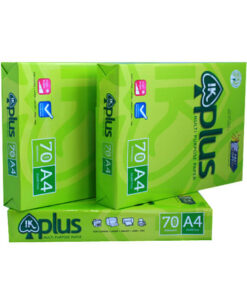
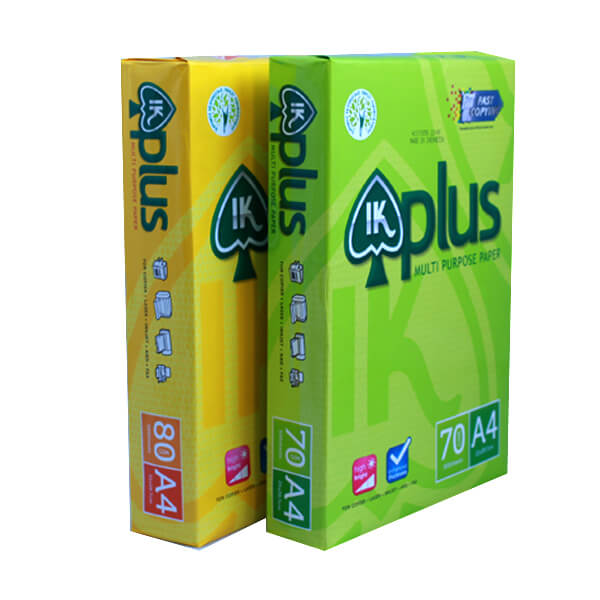
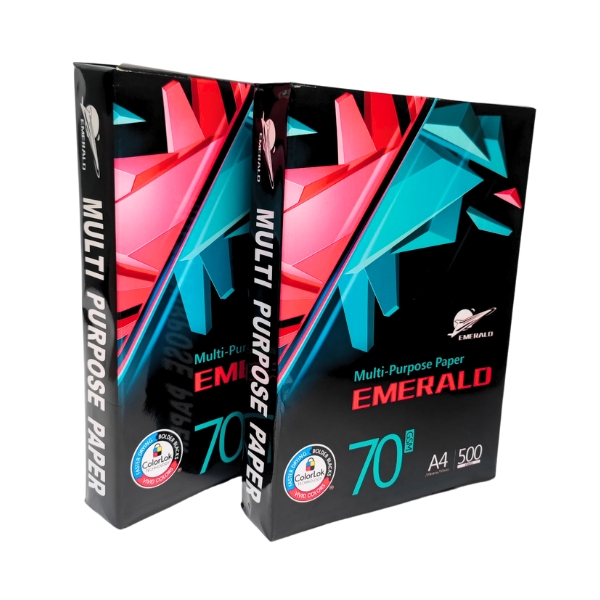
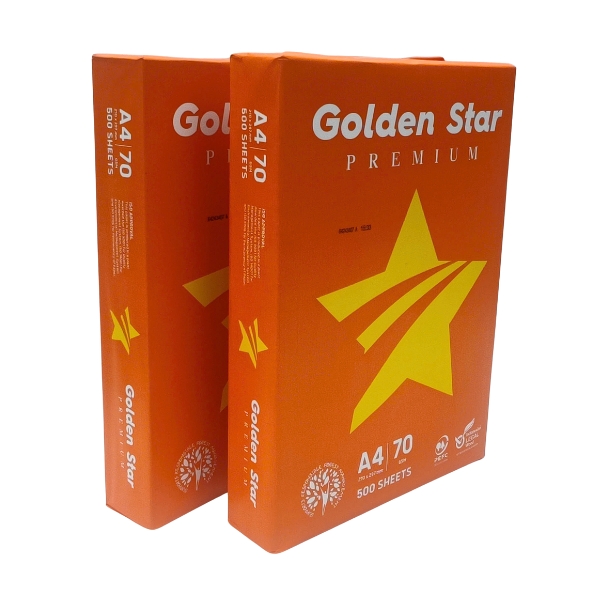
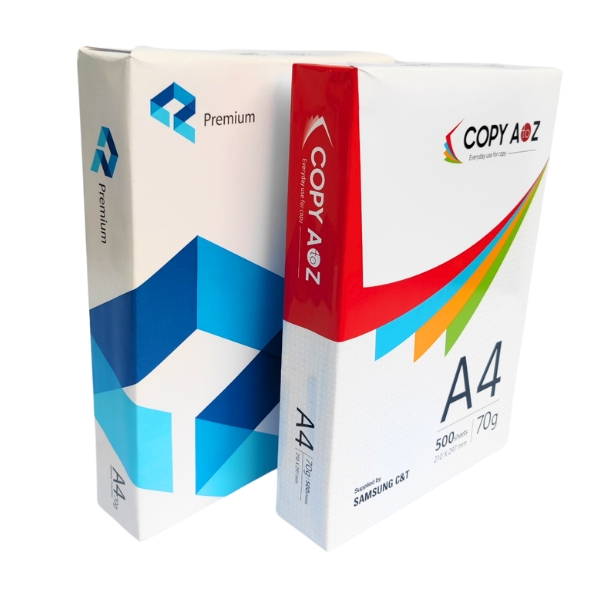
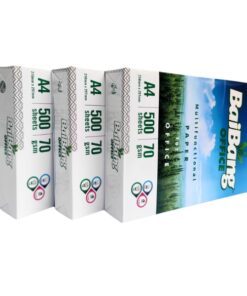
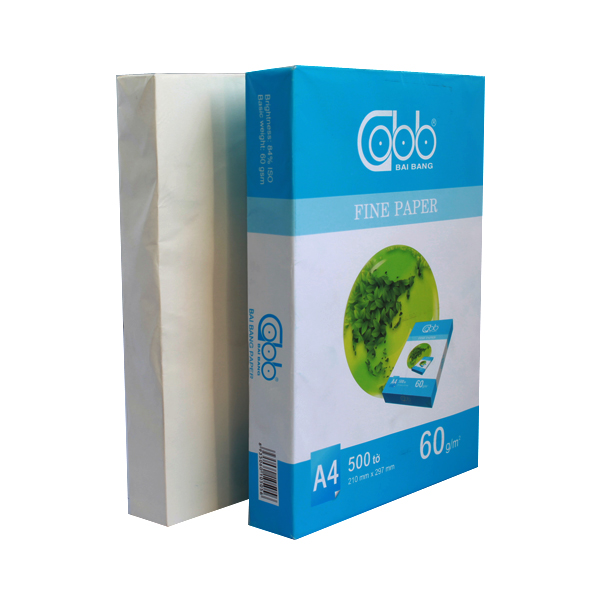
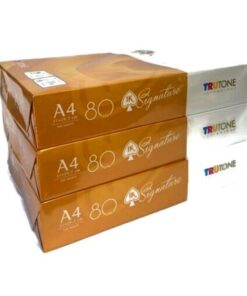
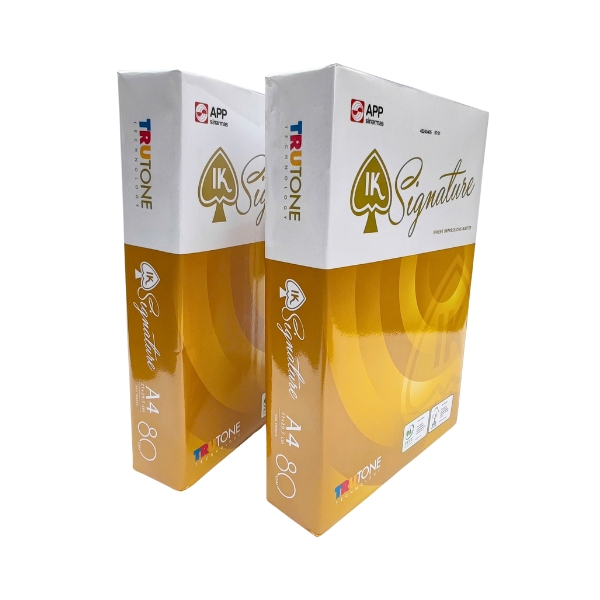
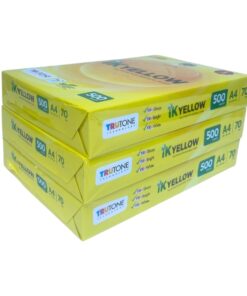
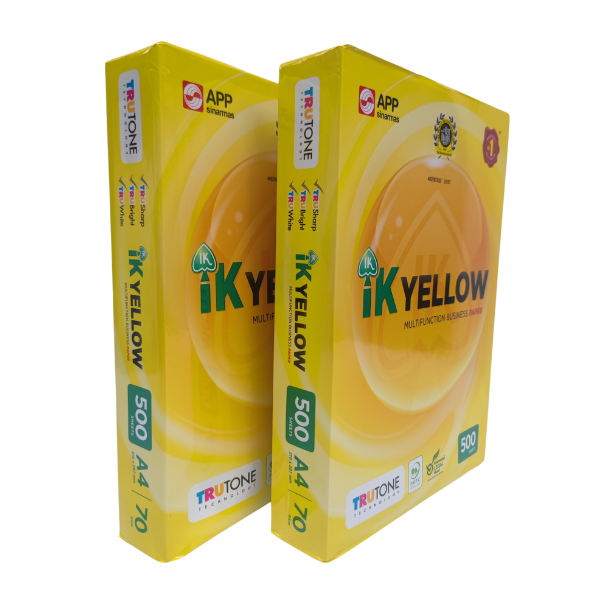
Tham khảo thêm một số sản phẩm Giấy in mà PT Phúc Thịnh đang cung cấp


-
 Giấy Clever Up
Khoảng giá: từ 56.800 ₫ đến 68.000 ₫
Giấy Clever Up
Khoảng giá: từ 56.800 ₫ đến 68.000 ₫ -
Giấy Ik Signature a4 80 gsm
75.000 ₫/ram
-
Giấy Golden Star a4 70gsm giá rẻ
51.500 ₫/ram
-
Giấy Idea
Khoảng giá: từ 63.500 ₫ đến 149.000 ₫
-
Giấy Bãi Bằng
50.000 ₫
-
Giấy Quality
Khoảng giá: từ 58.500 ₫ đến 70.000 ₫



2. Kiểm tra cài đặt máy in
Bạn không cần máy in chuyên dụng, chỉ cần máy in laser hoặc inkjet phổ thông là đủ. Trước khi nhấn Print, hãy vào mục Printer Properties (Thuộc tính máy in) và kiểm tra:
- Chất lượng in (Print Quality): Nên đặt ở mức Standard (Tiêu chuẩn) hoặc High (Cao). Không nên chọn Draft (In nháp) vì nó sẽ làm watermark quá mờ hoặc không hiện ra.
- Loại giấy (Paper Type): Chọn đúng loại giấy bạn đang dùng (ví dụ: Plain Paper).
- Xem trước khi in (Print Preview): Luôn sử dụng tính năng này để đảm bảo watermark nằm đúng vị trí và có độ mờ hợp lý trước khi in hàng loạt.
3. Các lỗi thường gặp và cách khắc phục nhanh
- Watermark quá đậm hoặc quá mờ: Quay lại bước thiết kế, điều chỉnh lại tùy chọn “Washout” trong Word hoặc “Brightness/Contrast” trong Excel. Đôi khi chỉ cần tăng/giảm 10-15% là đã có sự khác biệt.
- Watermark bị lệch khỏi trang giấy A4: Nguyên nhân có thể do cài đặt lề (Margin) hoặc kích thước giấy sai. Hãy đảm bảo trong Page Setup, khổ giấy được chọn là A4 (210 x 297 mm).
- Máy in in ra giấy trắng: Lỗi này thường không phải do watermark mà có thể do máy in hết mực, đầu phun bị nghẹt hoặc lỗi driver. Bạn có thể tham khảo cách xử lý khi máy in in ra giấy trắng để khắc phục.
- In watermark trên giấy decal Tomy A4: Nếu bạn cần in tem nhãn có logo chìm, quy trình tương tự nhưng cần chú ý chọn đúng layout tem và chất liệu giấy decal trong cài đặt máy in để mực bám tốt nhất.
Bằng cách áp dụng những hướng dẫn trên, việc in watermark trên giấy A4 sẽ trở nên dễ dàng và hiệu quả hơn bao giờ hết, giúp bạn tạo ra những tài liệu vừa chuyên nghiệp, vừa an toàn.
FAQ: Câu Hỏi Thường Gặp
Làm sao để in watermark trên giấy A4 trong Word?
Bạn vào tab Design > Watermark > Custom Watermark. Tại đây, chọn chèn Text (chữ) hoặc Picture (hình ảnh), sau đó điều chỉnh nội dung, kích thước, độ mờ (chọn Washout cho ảnh) rồi nhấn OK và tiến hành in như bình thường.
Cách tạo hình in chìm watermark trên giấy A4 như thế nào?
Bạn có thể dùng tính năng Custom Watermark trong Word hoặc chèn ảnh vào Header/Footer trong Excel. Quan trọng nhất là phải điều chỉnh độ trong suốt (chọn Washout hoặc tăng độ sáng) để hình chìm không che mất nội dung chính của tài liệu.
Tại sao cần in watermark khi gửi tài liệu?
In watermark giúp bảo vệ bản quyền, chống sao chép trái phép, tăng tính nhận diện thương hiệu (với logo công ty), và thể hiện sự chuyên nghiệp, chỉn chu trong cách trình bày tài liệu quan trọng như hợp đồng, báo giá, báo cáo.
Làm thế nào in watermark rõ nét trên giấy A4?
Để watermark rõ nét, bạn cần: 1. Sử dụng hình ảnh logo có chất lượng cao. 2. Điều chỉnh độ mờ (Washout) hợp lý. 3. Chọn chất lượng in từ Standard trở lên trong cài đặt máy in. 4. Sử dụng giấy in A4 chất lượng tốt, có bề mặt nhẵn mịn.
Cách điều chỉnh kích thước watermark phù hợp với giấy A4?
Trong cửa sổ Custom Watermark của Word, bạn có thể dùng mục Scale để chọn tỷ lệ phần trăm (ví dụ: 100%, 150%) hoặc để Auto cho Word tự động căn chỉnh. Một mẹo hay là hãy in thử ra giấy để xem kích thước thực tế đã phù hợp với khổ giấy A4 hay chưa trước khi in số lượng lớn.
Nếu bạn có nhu cầu về các loại giấy in chất lượng cao hoặc cần tư vấn thêm về các giải pháp văn phòng phẩm toàn diện, đừng ngần ngại liên hệ với PT Phúc Thịnh. Với kinh nghiệm là nhà cung cấp cho các đối tác lớn và nguồn hàng trực tiếp từ nhà máy, chúng tôi cam kết mang đến sản phẩm tối ưu và sự hỗ trợ tốt nhất.


