
Hướng Dẫn In Tem Nhãn Từ Excel [A-Z] Đơn Giản, Không Lệch
Th7
In tem nhãn từ Excel là một kỹ năng văn phòng thiết yếu, giúp bạn tạo hàng loạt nhãn sản phẩm, mã vạch, hay tem thư một cách nhanh chóng. Quy trình này kết hợp sức mạnh quản lý dữ liệu của Excel và khả năng định dạng văn bản linh hoạt của Word thông qua tính năng Mail Merge, đảm bảo tem in ra chính xác, đồng đều và chuyên nghiệp. Dù bạn là chủ shop nhỏ hay nhân viên quản lý kho, hướng dẫn này sẽ giúp bạn làm chủ công cụ một cách dễ dàng.
Tóm Tắt Nhanh
- Vượt xa Hướng dẫn cơ bản: Bài viết này không chỉ dạy bạn cách in, mà còn chỉ cách chọn giấy và sửa các lỗi in lệch tem phổ biến mà nơi khác thường bỏ qua.
- Thiết kế tem chuyên nghiệp hơn: Khám phá cách nâng tầm tem nhãn của bạn bằng việc chèn logo, mã QR code để tạo ra sản phẩm chuyên nghiệp và ấn tượng hơn.
- Trả lời thẳng vào vấn đề: Nội dung được cấu trúc để trả lời trực tiếp các câu hỏi bạn tìm kiếm, giúp bạn tiết kiệm thời gian và giải quyết vấn đề nhanh chóng.
- Giải pháp từ chuyên gia VPP: Với kinh nghiệm cung cấp văn phòng phẩm cho các đối tác lớn, chúng tôi mang đến giải pháp và sản phẩm tối ưu nhất cho nhu cầu của bạn.
- Sẵn sàng thực hành ngay: Chúng tôi cung cấp đầy đủ các loại giấy in tem chất lượng cao giúp bạn bắt đầu công việc ngay sau khi đọc xong bài viết này.
Tại sao nên dùng Excel kết hợp Word để in tem nhãn?
Nhiều người thắc mắc tại sao không in trực tiếp từ Excel. Mặc dù Excel rất mạnh trong việc lưu trữ và quản lý dữ liệu, nhưng lại khá hạn chế trong việc thiết kế và căn chỉnh bố cục in ấn phức tạp như tem nhãn. Đây là lúc Microsoft Word phát huy thế mạnh.
- Định dạng linh hoạt: Word cung cấp các công cụ mạnh mẽ để bạn thiết kế template tem nhãn, căn chỉnh lề, khoảng cách, kích thước và phông chữ một cách chính xác.
- Tính năng Mail Merge: Đây là “cây cầu” thần kỳ giúp tự động lấy dữ liệu từ file Excel (như tên sản phẩm, giá, mã vạch) và điền vào từng con tem trong Word. Bạn không cần phải copy-paste thủ công.
- In hàng loạt dễ dàng: Bạn có thể in hàng trăm, hàng ngàn tem nhãn khác nhau chỉ với vài cú nhấp chuột, tiết kiệm tối đa thời gian và công sức.
- Xem trước trực quan: Word cho phép xem trước (Preview) kết quả rất chính xác, giúp bạn phát hiện và sửa lỗi trước khi bấm nút in, tránh lãng phí giấy.
Sự kết hợp giữa Excel và Word tạo thành một bộ đôi hoàn hảo, vừa quản lý dữ liệu hiệu quả, vừa thiết kế và in ấn chuyên nghiệp. Đây là giải pháp “in tem nhan excel” tối ưu và tiết kiệm nhất cho hầu hết các doanh nghiệp.
Cần chuẩn bị những gì trước khi in tem nhãn từ Excel?
Để quá trình in tem nhãn diễn ra suôn sẻ, khâu chuẩn bị là cực kỳ quan trọng. Tại PT Phúc Thịnh, với kinh nghiệm cung cấp giải pháp văn phòng phẩm cho các doanh nghiệp lớn như Bách Hóa Xanh (BHX) và Thế Giới Di Động (TGDD), chúng tôi khuyên bạn nên chuẩn bị kỹ 3 yếu tố sau:
1. Chuẩn bị file dữ liệu Excel (Cực kỳ quan trọng)
File Excel chính là “bộ não” của toàn bộ quá trình. Một file dữ liệu được tổ chức tốt sẽ giúp việc trộn thư (Mail Merge) diễn ra không lỗi lầm.
- Tạo các cột tiêu đề rõ ràng: Đặt tên cho mỗi cột ở hàng đầu tiên (ví dụ: TenSanPham, GiaBan, MaVach, MoTa). Tên cột nên viết liền không dấu để Word dễ nhận diện.
- Mỗi hàng là một tem nhãn: Đảm bảo mỗi hàng chỉ chứa thông tin cho một con tem duy nhất.
- Dữ liệu sạch và nhất quán: Kiểm tra lỗi chính tả, định dạng số (ví dụ: 50.000 VNĐ), và đảm bảo không có ô trống hay hàng trống không cần thiết.
- Lưu file đúng cách: Lưu file Excel dưới định dạng
.xlsxhoặc.xls. Đóng file Excel lại trước khi thực hiện Mail Merge trong Word để tránh xung đột.
Mẹo nhỏ: Nếu cột mã vạch của bạn là một dãy số, hãy định dạng cột đó dưới dạng “Text” trong Excel để tránh bị mất số 0 ở đầu (ví dụ: 00123).
2. Chuẩn bị Font chữ (Đặc biệt là Font mã vạch)
Để in được mã vạch, bạn không thể gõ số vào rồi hy vọng máy quét sẽ đọc được. Bạn cần cài đặt một font chữ đặc biệt gọi là “font mã vạch” (barcode font). Font này sẽ chuyển đổi chuỗi ký tự và số của bạn thành dạng mã vạch kẻ sọc mà máy quét có thể đọc.
- Tải font mã vạch: Có nhiều loại font mã vạch miễn phí trên mạng, một trong những loại phổ biến nhất là Code 39 (ví dụ: Free 3 of 9). Bạn có thể tìm kiếm và tải về dễ dàng.
- Cài đặt font: Sau khi tải về, giải nén và nhấp chuột phải vào file font (thường có đuôi
.ttfhoặc.otf) rồi chọn Install.
3. Lựa chọn giấy in tem phù hợp
Chất lượng tem nhãn phụ thuộc rất nhiều vào loại giấy bạn sử dụng. Việc chọn sai loại giấy có thể gây kẹt giấy thường xuyên hoặc làm cho bản in bị mờ, nhòe.
- Giấy Decal A4: Đây là lựa chọn phổ biến nhất. Là một tờ giấy A4 lớn có keo dính ở mặt sau, được chia sẵn thành nhiều tem nhỏ (sticker) với các kích thước khác nhau. Bạn chỉ cần in và bóc ra dán.
- Giấy in mã vạch chuyên dụng: Nếu bạn sử dụng máy in mã vạch chuyên dụng (máy in nhiệt), bạn sẽ cần các cuộn giấy tem nhiệt tương ứng.
Nhiều sản phẩm của chúng tôi, đặc biệt là các loại giấy in tem nhãn, có nguồn hàng đặt riêng từ nhà máy, đảm bảo chất lượng đồng đều và chi phí tối ưu, giúp máy in của bạn hoạt động trơn tru.
Hướng dẫn in tem nhãn từ Excel bằng Mail Merge (Từng bước chi tiết)
Sau khi đã chuẩn bị đầy đủ, giờ là lúc bắt tay vào thực hiện. Quy trình “cach in tem nhan excel” thực chất diễn ra chủ yếu trên Word. Hãy làm theo các bước sau:
- Bước 1: Mở Word và chọn loại tem nhãn
- Mở một tài liệu Word mới.
- Trên thanh công cụ, vào tab Mailings (Gửi thư).
- Nhấn vào Start Mail Merge (Bắt đầu Trộn thư) -> chọn Labels (Nhãn).
- Một hộp thoại sẽ hiện ra. Trong mục Label vendors (Nhà cung cấp nhãn), bạn có thể chọn các hãng sản xuất giấy tem phổ biến. Nếu bạn dùng giấy A4 thông thường, hãy chọn Microsoft.
- Trong mục Product number (Số hiệu sản phẩm), hãy chọn kích thước tem phù hợp (ví dụ: 30 Per Page). Nếu không có kích thước ưng ý, bạn có thể nhấn vào New Label… để tự tạo kích thước tem riêng.
- Nhấn OK. Word sẽ tạo ra một bảng với các ô có kích thước tương ứng với tem nhãn bạn đã chọn.
- Bước 2: Kết nối với file dữ liệu Excel
- Vẫn trong tab Mailings, nhấn vào Select Recipients (Chọn người nhận).
- Chọn Use an Existing List… (Sử dụng danh sách hiện có…).
- Tìm và chọn file Excel chứa dữ liệu tem nhãn bạn đã chuẩn bị ở bước trên.
- Nếu file Excel của bạn có nhiều sheet, một hộp thoại sẽ hiện ra yêu cầu bạn chọn sheet chứa dữ liệu. Hãy chọn đúng sheet và nhớ tick vào ô “First row of data contains column headers”.
- Nhấn OK. Lúc này, Word đã kết nối với file Excel của bạn. Bạn sẽ thấy các ô trong bảng hiện ra chữ
<<Next Record>>(trừ ô đầu tiên).
- Bước 3: Chèn trường dữ liệu vào tem mẫu
- Bây giờ, bạn sẽ thiết kế cho con tem đầu tiên, và Word sẽ tự động áp dụng cho tất cả các tem còn lại.
- Đặt con trỏ chuột vào ô tem đầu tiên (ô trên cùng bên trái).
- Trong tab Mailings, nhấn vào Insert Merge Field (Chèn trường trộn).
- Một danh sách các tiêu đề cột từ file Excel của bạn sẽ hiện ra. Hãy chọn lần lượt các trường bạn muốn hiển thị trên tem (ví dụ:
<<TenSanPham>>,<<GiaBan>>,<<MaVach>>). - Sau khi chèn, bạn có thể định dạng các trường này như văn bản bình thường: xuống dòng, thêm chữ (ví dụ: “Giá: “), in đậm, thay đổi font chữ, kích thước, màu sắc…
- Quan trọng: Đối với trường mã vạch (
<<MaVach>>), hãy bôi đen nó và chọn font mã vạch (ví dụ: Free 3 of 9) mà bạn đã cài đặt.
- Bước 4: Cập nhật và xem trước tất cả các tem
- Sau khi thiết kế xong tem mẫu đầu tiên, hãy nhìn sang bên phải một chút trong tab Mailings, bạn sẽ thấy nút Update Labels (Cập nhật nhãn).
- Nhấn vào nút này. Ngay lập tức, thiết kế của bạn sẽ được sao chép cho tất cả các ô tem còn lại trên trang.
- Để xem kết quả thực tế với dữ liệu, hãy nhấn vào nút Preview Results (Xem trước kết quả). Các mã trường
<<...>>sẽ được thay thế bằng dữ liệu thật từ file Excel. Bạn có thể dùng các nút mũi tên để xem qua các trang.
- Bước 5: Hoàn tất và tiến hành in
- Nếu bạn đã hài lòng với bản xem trước, hãy nhấn vào Finish & Merge (Hoàn tất & Trộn).
- Chọn Print Documents… (In tài liệu…).
- Một hộp thoại sẽ hỏi bạn muốn in những bản ghi nào: All (Tất cả), Current record (Chỉ tem đang xem), hoặc From… to… (In từ tem số… đến tem số…).
- Chọn tùy chọn mong muốn và nhấn OK. Hộp thoại in quen thuộc sẽ hiện ra để bạn chọn máy in và bắt đầu in.
Lời khuyên từ chuyên gia: Luôn in thử 1 trang ra giấy thường trước khi cho giấy decal vào in hàng loạt. Việc này giúp bạn kiểm tra xem tem có bị lệch không và điều chỉnh lại kịp thời, tránh lãng phí giấy decal đắt tiền. Nếu máy in chỉ in ra giấy trắng, hãy kiểm tra lại kết nối và driver máy in.
Làm sao để in tem nhãn không bị lệch chữ, lệch khung?
Đây là vấn đề đau đầu nhất khi “in tem nhãn excel word”. Dưới đây là những nguyên nhân và cách khắc phục hiệu quả đã được chúng tôi đúc kết:
| Nguyên nhân phổ biến | Cách khắc phục chi tiết |
|---|---|
| Sai kích thước tem trong Word | Khi tạo nhãn (Labels), hãy đo chính xác kích thước (chiều cao, chiều rộng) của một con tem trên tờ giấy decal và các lề (trên, cạnh). Dùng tính năng New Label… để nhập các thông số này một cách chính xác thay vì dùng mẫu có sẵn. |
| Cài đặt máy in không đúng | Khi nhấn in (Ctrl+P), vào phần Printer Properties (Thuộc tính máy in). Đảm bảo rằng mục Paper Size (Khổ giấy) được chọn là A4 và Paper Type (Loại giấy) được chọn là “Labels” hoặc “Thick Paper” (giấy dày) nếu có. |
| Canh lề trang in (Margins) | Trong Word, vào tab Layout -> Margins. Đôi khi lề mặc định của Word không khớp với vùng in của máy in. Hãy thử chọn Narrow (Hẹp) hoặc tùy chỉnh lề cho phù hợp. |
| Giấy đặt trong khay bị lệch | Khi đặt giấy decal vào khay máy in, hãy đảm bảo giấy được đặt thẳng và các thanh kẹp giấy hai bên đã được đẩy vào vừa khít với mép giấy. Việc này giúp máy in kéo giấy thẳng hơn. Nếu máy in không nhận giấy, có thể do cảm biến hoặc con lăn kéo giấy có vấn đề. |
Cách thiết kế tem nhãn chuyên nghiệp hơn (Chèn Logo, QR Code)
Để tem nhãn của bạn không chỉ có thông tin mà còn mang dấu ấn thương hiệu, hãy thử các mẹo nâng cao sau ngay trong Word:
- Chèn Logo công ty: Tại ô tem mẫu đầu tiên, vào tab Insert -> Pictures và chọn file logo của bạn. Kéo thả để điều chỉnh kích thước và vị trí cho phù hợp. Sau đó nhấn Update Labels để áp dụng cho tất cả.
- Tạo và chèn mã QR Code:
- Trong Word, vào tab Insert -> Get Add-ins. Tìm kiếm add-in có tên “QR4Office” và cài đặt.
- Sau khi cài đặt, một tab QR4Office sẽ xuất hiện. Bạn có thể tạo mã QR dẫn đến website, số điện thoại, hoặc một đoạn văn bản.
- Tạo mã QR mong muốn và chèn vào tem mẫu đầu tiên, sau đó Update Labels.
Tham khảo thêm một số sản phẩm Giấy in mà PT Phúc Thịnh đang cung cấp
-
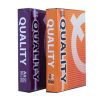
 Giấy Quality
Khoảng giá: từ 58.500 ₫ đến 70.000 ₫
Giấy Quality
Khoảng giá: từ 58.500 ₫ đến 70.000 ₫ -
Giấy A One
Khoảng giá: từ 28.500 ₫ đến 68.000 ₫
-
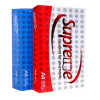
Giấy Supreme
Khoảng giá: từ 62.000 ₫ đến 146.000 ₫
-
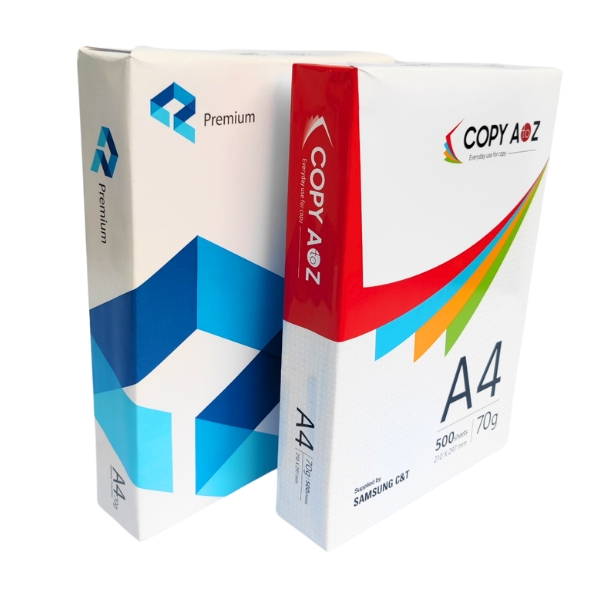
Giấy Samsung giá rẻ
Khoảng giá: từ 55.000 ₫ đến 56.500 ₫
-
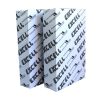
Giấy excel
Khoảng giá: từ 22.000 ₫ đến 122.000 ₫
-
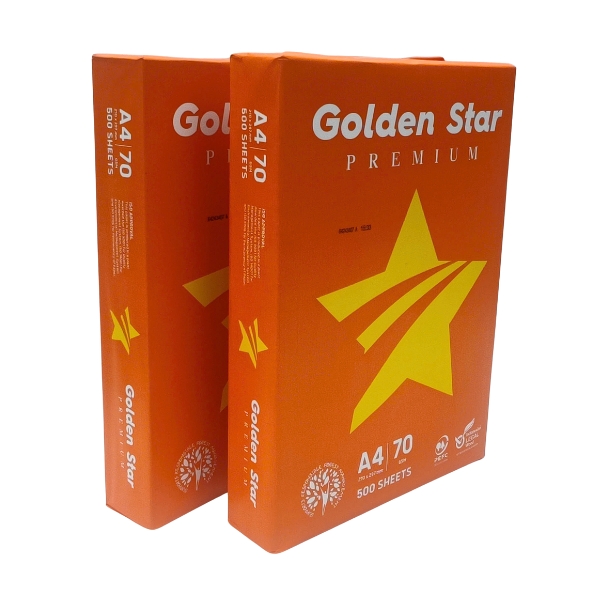
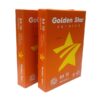
Giấy Golden Star a4 70gsm giá rẻ
51.500 ₫/ram


Có phần mềm nào khác hỗ trợ in tem nhãn từ Excel không?
Ngoài cách thủ công kết hợp Excel và Word, trên thị trường còn có các phần mềm thiết kế và in tem nhãn chuyên dụng. Dưới đây là bảng so sánh nhanh để bạn có cái nhìn tổng quan:
| Tiêu chí | Phương pháp Excel + Word | Phần mềm chuyên dụng |
|---|---|---|
| Chi phí | Miễn phí (vì đã có sẵn trong bộ Microsoft Office). | Thường phải trả phí bản quyền (có thể có bản miễn phí giới hạn tính năng). |
| Độ phức tạp | Cần biết một chút về Mail Merge, phù hợp cho người dùng văn phòng. | Giao diện kéo thả trực quan, dễ sử dụng hơn cho người mới bắt đầu. |
| Tính năng | Cơ bản, đủ dùng cho các nhu cầu thông thường (văn bản, mã vạch, hình ảnh). | Nhiều tính năng nâng cao: kết nối cơ sở dữ liệu, tạo mã vạch phức tạp, tự động hóa… |
| Đối tượng phù hợp | Doanh nghiệp nhỏ, cửa hàng, cá nhân cần in số lượng vừa phải. | Doanh nghiệp lớn, nhà kho, siêu thị cần in số lượng lớn và quy trình chuyên nghiệp. |
Đối với hầu hết các doanh nghiệp vừa và nhỏ, giải pháp in tem nhãn bằng Excel và Word là hoàn toàn đủ dùng, hiệu quả và đặc biệt là tiết kiệm chi phí. Để tìm hiểu sâu hơn về các công cụ này, bạn có thể tham khảo trang hỗ trợ chính thức của Microsoft.
FAQ: Câu Hỏi Thường Gặp
Cách để in tem nhãn từ Excel nhanh chóng?
Cách nhanh nhất là chuẩn bị một file dữ liệu Excel sạch và chuẩn, sau đó sử dụng tính năng Mail Merge > Labels trong Word để tự động điền dữ liệu và in hàng loạt. Nắm vững quy trình này chỉ mất khoảng 15-20 phút.
Tại sao phải sử dụng Word để in tem từ file Excel?
Vì Word có các công cụ thiết kế, căn chỉnh bố cục và tính năng Mail Merge mạnh mẽ mà Excel không có. Word giúp bạn tạo ra những con tem có bố cục chính xác, đồng đều và chuyên nghiệp, tránh được tình trạng in lệch rất phổ biến khi cố gắng in trực tiếp từ Excel.
Làm thế nào để chèn mã vạch vào tem nhãn Excel?
Bạn cần tải và cài đặt một “font mã vạch” (ví dụ: Free 3 of 9) vào máy tính. Sau đó, trong Word, khi thiết kế tem, bạn chỉ cần bôi đen trường dữ liệu mã vạch (ví dụ: <<MaVach>>) và chọn font chữ mã vạch đó. Word sẽ tự động chuyển đổi chuỗi số/ký tự thành mã vạch.
Cách in tem nhãn không bị lệch chữ, lệch khung?
Để tránh in lệch, bạn cần đảm bảo 3 yếu tố: 1/ Khai báo chính xác kích thước tem và lề trong Word. 2/ Cài đặt khổ giấy (A4) và loại giấy (Labels/Thick) trong thuộc tính máy in. 3/ Luôn in thử 1 trang ra giấy thường để kiểm tra và căn chỉnh trước khi in hàng loạt.
Làm thế nào in nhiều tem nhãn theo danh sách có sẵn trong Excel?
Đây chính là thế mạnh của Mail Merge. Sau khi kết nối file Excel và thiết kế xong tem mẫu, bạn chỉ cần nhấn Finish & Merge > Print Documents > All. Word sẽ tự động lấy từng dòng dữ liệu trong file Excel để tạo và in ra các con tem tương ứng cho đến hết danh sách.
Việc tự tay in tem nhãn từ Excel không chỉ giúp bạn chủ động trong công việc mà còn tiết kiệm một khoản chi phí đáng kể cho doanh nghiệp. Hy vọng bài viết hướng dẫn chi tiết này đã cung cấp cho bạn đầy đủ kiến thức để thực hiện thành công.
Bạn đã sẵn sàng tự tay tạo ra những chiếc tem nhãn chuyên nghiệp chưa? Nếu bạn cần bất kỳ loại giấy in tem decal, giấy A4 chất lượng cao hay các văn phòng phẩm khác, đừng ngần ngại liên hệ với PT Phúc Thịnh. Đội ngũ của chúng tôi luôn sẵn lòng tư vấn để bạn chọn được sản phẩm ưng ý nhất với giá cả cạnh tranh.


