
Hướng Dẫn In File CAD Ra Giấy A4: Chuẩn Tỷ Lệ, Nét Đẹp [A-Z]
Th7
Bạn đang vật lộn với những bản in CAD ra giấy A4 bị sai tỷ lệ, mờ nét, hay lệch khung? Đừng lo lắng, đây là vấn đề chung của rất nhiều người dùng AutoCAD, từ sinh viên đến kỹ sư chuyên nghiệp. Việc in một bản vẽ kỹ thuật đòi hỏi sự chính xác tuyệt đối, nhưng các thiết lập phức tạp trong phần mềm đôi khi lại là một rào cản lớn.
Để in file CAD ra giấy A4 chuẩn nhất, bạn cần thiết lập chính xác khổ giấy A4 trong phần mềm, chọn đúng tỷ lệ bản vẽ (scale), tùy chỉnh nét in (plot style) để đảm bảo độ sắc nét, và xác định chính xác vùng cần in. Quy trình này đảm bảo bản vẽ cuối cùng không chỉ vừa vặn trên trang giấy mà còn giữ nguyên chất lượng và các chi tiết kỹ thuật quan trọng.
Trong bài viết này, PT Phúc Thịnh sẽ hướng dẫn bạn chi tiết từ A-Z, không chỉ là các bước thực hiện mà còn giải thích “tại sao” cần làm như vậy, đi kèm các mẹo xử lý lỗi và checklist thực tế. Với kinh nghiệm nhiều năm cung cấp giấy in A4 chuyên dụng cho các đối tác lớn, chúng tôi hiểu rằng một bản in hoàn hảo là sự kết hợp giữa kỹ năng phần mềm và chất lượng vật tư.
Tóm Tắt Nhanh
- Checklist In Ấn Chống Lỗi: Nhận ngay checklist kiểm tra các bước quan trọng trước khi in, đảm bảo bản vẽ của bạn luôn hoàn hảo ngay từ lần đầu tiên.
- Giải Quyết Lỗi In Thường Gặp: Chúng tôi không chỉ hướng dẫn cách in mà còn chỉ ra cách khắc phục triệt để các lỗi sai tỷ lệ, mờ nét, và lệch khung.
- Minh Họa Từng Bước Rõ Ràng: Bài viết được thiết kế với hình ảnh và hướng dẫn chi tiết, giúp bạn dễ dàng theo dõi và thực hiện thành công 100%.
- Tư Vấn Từ Chuyên Gia Giấy In: Với kinh nghiệm cung cấp giấy in chuyên dụng, Phúc Thịnh giúp bạn chọn đúng loại giấy A4 để bản vẽ sắc nét nhất.
- Sẵn Sàng In Bản Vẽ Chuẩn?: Khám phá ngay các loại giấy in A4 chất lượng cao của chúng tôi để tối ưu hóa chất lượng bản in của bạn ngay hôm nay.
Làm sao để in file CAD ra giấy A4 đúng kỹ thuật?
Quy trình in một bản vẽ CAD ra giấy A4 đúng kỹ thuật gồm 5 bước cốt lõi. Việc tuân thủ đúng thứ tự và thiết lập chính xác ở mỗi bước sẽ quyết định chất lượng cuối cùng của bản in. Hãy cùng đi vào chi tiết từng bước nhé.
- Mở hộp thoại Plot: Sử dụng lệnh
PLOThoặc tổ hợp phímCtrl + P. - Chọn Máy In và Khổ Giấy: Thiết lập máy in (thật hoặc ảo) và chọn khổ giấy ISO A4.
- Chọn Vùng In (Plot Area): Dùng tùy chọn
Windowđể khoanh vùng chính xác bản vẽ cần in. - Thiết Lập Tỷ Lệ và Căn Lề: Cài đặt tỷ lệ (scale) và căn chỉnh bản vẽ vào giữa trang giấy.
- Thiết Lập Nét In (Plot Style): Chọn kiểu nét in phù hợp để bản vẽ rõ ràng, sắc nét.
Nghe có vẻ nhiều bước, nhưng khi đã quen, bạn sẽ thực hiện rất nhanh. Dưới đây, chúng ta sẽ mổ xẻ từng phần để bạn hiểu rõ và không bao giờ mắc lỗi nữa.

Tại sao việc chọn đúng khổ giấy A4 lại quan trọng đến vậy?
Nhiều người dùng thường bỏ qua bước này hoặc chọn đại một khổ giấy A4 có sẵn trong danh sách mà không biết rằng đây là nguyên nhân hàng đầu gây ra lỗi sai tỷ lệ. Khổ giấy A4 có một kích thước tiêu chuẩn quốc tế là 210 x 297 mm.
Trong AutoCAD, bạn cần vào mục Paper size và chọn chính xác ISO A4 (210.00 x 297.00 mm). Việc chọn đúng chuẩn ISO đảm bảo rằng không gian in của bạn được xác định chính xác, làm tiền đề cho việc đặt tỷ lệ và căn chỉnh sau này. Nếu bạn chọn một khổ giấy A4 khác (ví dụ: A4 ansin, A4 small margin), kích thước có thể sai lệch vài mm, đủ để làm bản vẽ của bạn bị co giãn hoặc cắt xén khi in.
Bảng Vàng Plot Style: Làm thế nào để chọn và thiết lập nét in chuẩn?
Plot Style Table (file .ctb) là “linh hồn” của bản in CAD. Nó quyết định màu sắc và độ dày của từng đường nét khi in ra giấy. Một bản vẽ dù thiết kế đẹp đến đâu nhưng nếu thiết lập Plot Style sai, kết quả sẽ là một mớ hỗn độn mờ nhạt hoặc quá đậm.
Hầu hết các công ty và cá nhân đều sử dụng monochrome.ctb. Đây là thiết lập giúp chuyển tất cả các màu sắc trên bản vẽ thành màu đen khi in, đồng thời cho phép bạn tùy chỉnh độ dày nét vẽ (lineweight) cho từng màu.
Để tùy chỉnh, bạn hãy nhấp vào biểu tượng chỉnh sửa bên cạnh ô Plot style table. Dưới đây là bảng gợi ý thiết lập độ dày nét cho các màu cơ bản mà bạn có thể tham khảo:
| Màu (Color) | Mục đích sử dụng gợi ý | Độ dày nét (Lineweight) đề xuất |
|---|---|---|
| Color 1 (Red) | Đường trục, đường tâm | 0.13 mm |
| Color 2 (Yellow) | Nét thấy, đường bao chính | 0.25 mm – 0.35 mm |
| Color 3 (Green) | Nét cắt, mặt cắt | 0.50 mm |
| Color 4 (Cyan) | Nét mảnh, nét kích thước, text | 0.15 mm |
| Color 8 (Gray) | Nét Hatch, nét nội thất | 0.09 mm – 0.13 mm |
Mẹo chuyên nghiệp: Hãy tạo một file CTB cho riêng mình và lưu lại để sử dụng cho tất cả các dự án. Điều này giúp đảm bảo tính nhất quán và chuyên nghiệp cho mọi bản vẽ bạn xuất ra.
Nên chọn hướng in ngang (Landscape) hay dọc (Portrait)?
Việc lựa chọn hướng in (Drawing orientation) phụ thuộc hoàn toàn vào bố cục của bản vẽ và khung tên của bạn. Không có quy tắc nào là tuyệt đối, nhưng bạn có thể dựa vào nguyên tắc đơn giản sau:
- Landscape (Ngang): Sử dụng cho hầu hết các bản vẽ kỹ thuật (mặt bằng, mặt cắt, chi tiết…) vì chúng thường có chiều ngang lớn hơn chiều cao. Đây là lựa chọn phổ biến nhất.
- Portrait (Dọc): Thường dùng cho các bản vẽ có bố cục hẹp và cao, hoặc các trang bìa, thuyết minh, văn bản đi kèm.
AutoCAD thường có chế độ xem trước (Preview), hãy tận dụng nó để kiểm tra xem hướng in đã phù hợp với bố cục bản vẽ chưa trước khi nhấn nút in cuối cùng. Việc này giúp bạn tránh lãng phí giấy và mực in một cách không cần thiết, đặc biệt là khi xử lý các lỗi kẹt giấy có thể phát sinh.

Bí quyết xác định vùng in (Plot Area) và tỷ lệ (Scale) chính xác tuyệt đối?
Đây là hai thiết lập quan trọng quyết định bản vẽ của bạn có nằm gọn trong tờ giấy A4 và có đúng kích thước hay không.
1. Xác định Vùng In (Plot Area)
Trong mục What to plot, hãy luôn chọn Window. Lựa chọn này cho phép bạn dùng chuột để quét và tạo một khung chữ nhật bao quanh chính xác khu vực bạn muốn in (thường là khung tên của bản vẽ). Hãy quét từ góc trên bên trái đến góc dưới bên phải của khung tên để đảm bảo không bỏ sót chi tiết nào.
2. Thiết Lập Tỷ Lệ (Plot Scale)
Đây là phần nhiều người mới hay gặp khó khăn nhất.
- Bỏ chọn “Fit to paper”: Tùy chọn này sẽ tự động co giãn bản vẽ để vừa khít với trang giấy, làm phá vỡ hoàn toàn tỷ lệ kỹ thuật. Hãy chỉ dùng nó khi bạn muốn in nhanh để xem trước nội dung.
- Chọn tỷ lệ chuẩn: Nhập tỷ lệ chính xác vào các ô. Ví dụ, để in bản vẽ tỷ lệ 1/100, bạn nhập 1 mm = 100 drawing units.
- Căn giữa bản vẽ: Luôn tick vào ô Center the plot. Thao tác này sẽ tự động căn chỉnh vùng in bạn đã chọn vào chính giữa khổ giấy A4, tạo ra một bản in cân đối và chuyên nghiệp.
In trực tiếp hay xuất file PDF: Lựa chọn nào tối ưu hơn?
Câu trả lời là: Luôn ưu tiên xuất ra file PDF trước khi in.
Việc in trực tiếp từ AutoCAD ra máy in vật lý có thể tiềm ẩn nhiều rủi ro, chẳng hạn như lỗi driver máy in, sai lệch cài đặt giữa các máy tính, hoặc máy in in ra giấy trắng không rõ nguyên nhân. Việc xuất file ra định dạng PDF giống như một bước “đóng gói” bản vẽ, giúp khóa lại tất cả các thiết lập của bạn.
Lợi ích của việc xuất file PDF:
- Bảo toàn chất lượng: File PDF giữ nguyên tỷ lệ, độ dày nét vẽ, và font chữ, đảm bảo bản vẽ trông giống hệt nhau trên mọi thiết bị.
- Dễ dàng chia sẻ: Bạn có thể gửi file PDF cho đồng nghiệp, khách hàng, hoặc các đơn vị in ấn chuyên nghiệp mà không sợ bị lỗi “missing Xref” hay lỗi font.
–Linh hoạt khi in ấn: Từ file PDF, bạn có thể dễ dàng in hàng loạt trên bất kỳ máy in nào mà không cần cài đặt lại từ đầu.
Để xuất PDF, trong mục Printer/plotter, hãy chọn máy in ảo DWG To PDF.pc3. Sau đó, thực hiện các bước còn lại như bình thường.
Việc chọn đúng loại giấy cũng cực kỳ quan trọng. Một loại giấy A4 chất lượng tốt sẽ giúp mực bám tốt hơn, nét in sắc sảo hơn và không bị nhòe, đồng thời giảm thiểu tình trạng kẹt giấy.
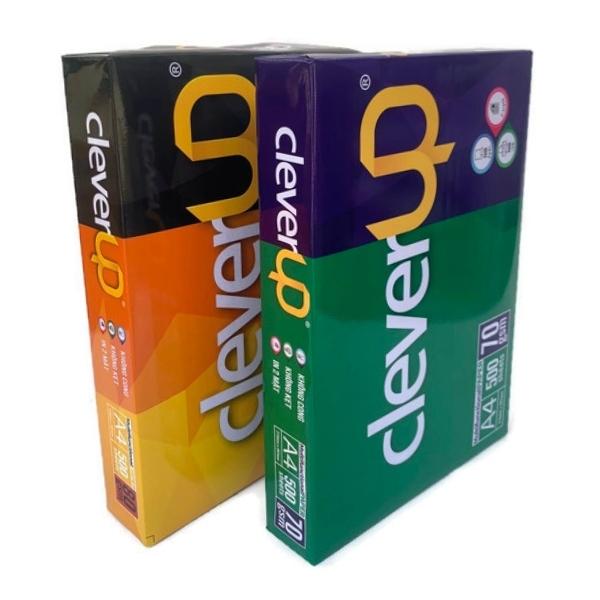
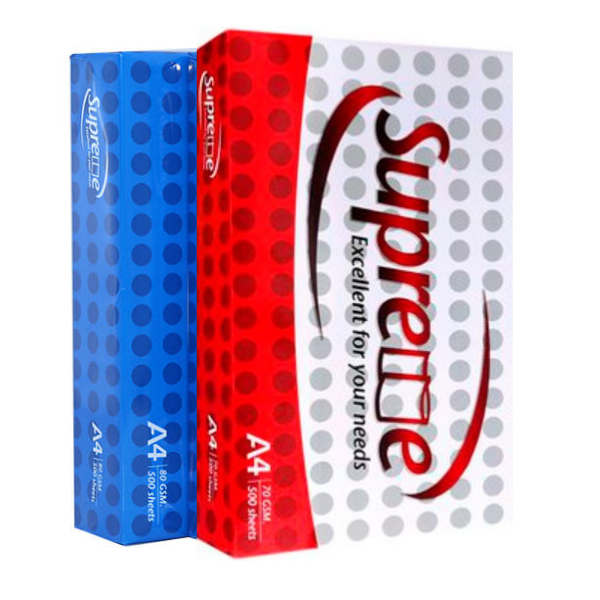
Tham khảo thêm một số sản phẩm Giấy in mà PT Phúc Thịnh đang cung cấp
-
 Giấy Bãi Bằng
50.000 ₫
Giấy Bãi Bằng
50.000 ₫ -
Giấy Paper One
Khoảng giá: từ 34.000 ₫ đến 154.000 ₫
-
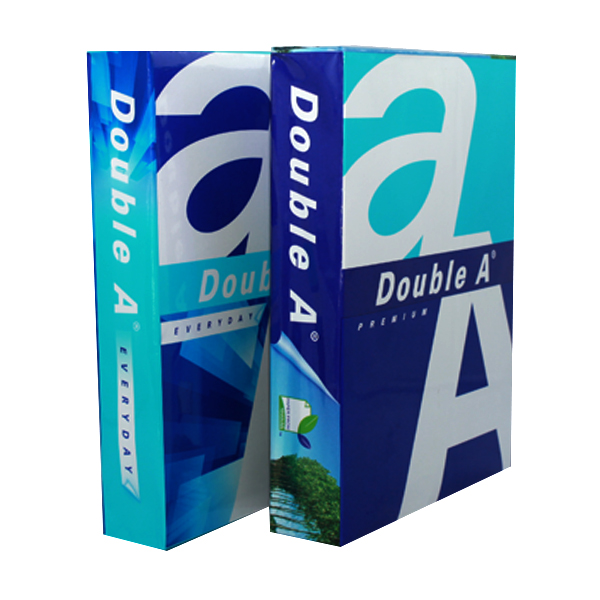
Giấy Double A
Khoảng giá: từ 37.500 ₫ đến 180.000 ₫
-
Giấy Supreme
Khoảng giá: từ 62.000 ₫ đến 146.000 ₫
-
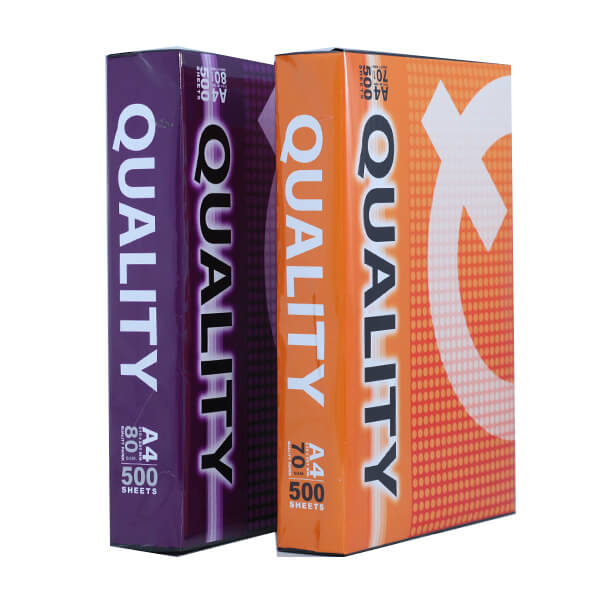
Giấy Quality
Khoảng giá: từ 58.500 ₫ đến 70.000 ₫
-
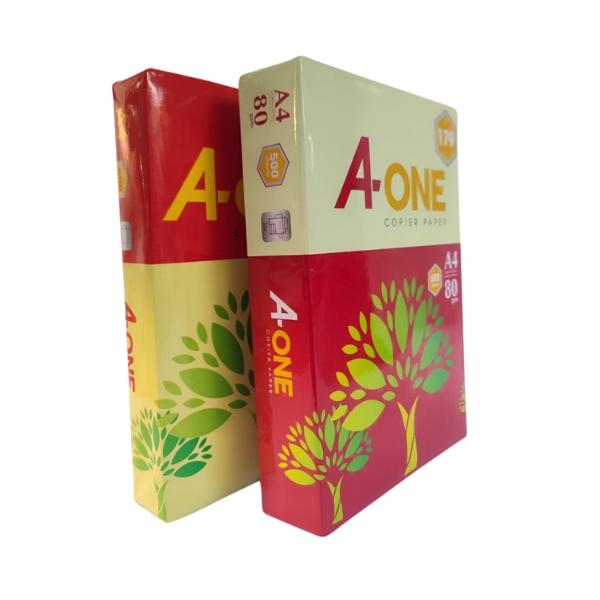
Giấy A One
Khoảng giá: từ 28.500 ₫ đến 68.000 ₫
Checklist 7 bước kiểm tra trước khi nhấn nút “In”
Để tránh sai sót, hãy tập thói quen kiểm tra nhanh qua checklist này trước khi thực hiện lệnh in cuối cùng. Việc này chỉ tốn 30 giây nhưng có thể cứu bạn khỏi việc phải in lại nhiều lần.
- ✅ Máy in/PDF: Đã chọn đúng máy in (DWG to PDF.pc3) chưa?
- ✅ Khổ giấy: Đã chọn đúng ISO A4 (210x297mm) chưa?
- ✅ Vùng in (Window): Đã quét hết toàn bộ khung tên chưa?
- ✅ Căn giữa (Center the plot): Đã tick vào ô này chưa?
- ✅ Tỷ lệ (Scale): Đã bỏ tick “Fit to paper” và nhập đúng tỷ lệ kỹ thuật chưa?
- ✅ Nét in (Plot Style): Đã chọn đúng file CTB (ví dụ: monochrome.ctb) chưa?
- ✅ Hướng giấy: Hướng Landscape/Portrait đã phù hợp với bản vẽ chưa? (Kiểm tra bằng nút Preview).
Chỉ khi cả 7 mục này đều được xác nhận, bạn mới nên nhấn OK để in hoặc xuất file.
FAQ: Các Câu Hỏi Thường Gặp Về In File CAD
Làm thế nào để in file CAD ra giấy A4 chuẩn không bị sai tỷ lệ?
Bạn cần đảm bảo 3 yếu tố: 1. Chọn đúng khổ giấy ISO A4 (210x297mm). 2. Bỏ chọn ‘Fit to paper’ và nhập chính xác tỷ lệ bạn mong muốn (ví dụ: 1mm = 100 units). 3. Tick vào ô ‘Center the plot’ để bản vẽ được căn vào giữa trang giấy.
Cách căn chỉnh kích thước khi in CAD như thế nào?
Để căn chỉnh kích thước, hãy sử dụng mục Plot Scale. Tại đây, bạn có thể nhập tỷ lệ chính xác. Ví dụ, để in bản vẽ với tỷ lệ 1:50 trên giấy A4, bạn sẽ thiết lập 1mm tương ứng với 50 đơn vị vẽ trong hộp thoại Plot. Luôn sử dụng nút ‘Preview’ để kiểm tra trước khi in.
Tại sao bản in CAD của tôi bị mờ hoặc nét quá đậm?
Nguyên nhân chính là do thiết lập trong Plot Style Table (.ctb). Hãy mở file ctb của bạn (ví dụ: monochrome.ctb) và điều chỉnh lại Lineweight (độ dày nét) cho từng màu. Nét quá mờ có thể do Lineweight quá nhỏ, trong khi nét quá đậm là do Lineweight quá lớn. Một nguyên nhân khác có thể do chất lượng giấy hoặc mực in, hãy thử với loại giấy A4 chống kẹt máy và bám mực tốt.
Có cần thiết lập gì đặc biệt trước khi in file CAD không?
Có. Trước khi vào lệnh in, bạn nên kiểm tra và dọn dẹp bản vẽ bằng lệnh PURGE để xóa các đối tượng rác, và lệnh AUDIT để kiểm tra và sửa lỗi file. Điều này giúp file nhẹ hơn, quá trình in nhanh hơn và giảm thiểu nguy cơ gặp lỗi bất ngờ.
Phần mềm nào hỗ trợ in file CAD dễ dàng?
AutoCAD là phần mềm tiêu chuẩn và mạnh mẽ nhất cho việc vẽ và in các bản vẽ kỹ thuật 2D. Ngoài ra, các phần mềm như DraftSight, BricsCAD cũng có chức năng in tương tự. Tuy nhiên, việc xuất file ra PDF từ bất kỳ phần mềm nào cũng là cách dễ nhất để đảm bảo tương thích in ấn.
Kết luận
In file CAD ra giấy A4 chuẩn xác không hề khó nếu bạn nắm vững các nguyên tắc và thiết lập cốt lõi. Từ việc chọn đúng khổ giấy, thiết lập tỷ lệ, tinh chỉnh nét in cho đến việc xác định vùng in, mỗi bước đều đóng vai trò quan trọng trong việc tạo ra một bản vẽ chuyên nghiệp và đúng kỹ thuật.
Việc tạo thói quen xuất file sang PDF và sử dụng checklist kiểm tra nhanh sẽ giúp bạn tiết kiệm thời gian, công sức và chi phí in ấn đáng kể. Một bản in chất lượng không chỉ thể hiện năng lực của người thiết kế mà còn phụ thuộc vào chất lượng giấy in bạn sử dụng.
Tại PT Phúc Thịnh, chúng tôi không chỉ cung cấp các sản phẩm văn phòng phẩm, mà còn mang đến giải pháp toàn diện cho công việc của bạn. Nếu bạn cần tư vấn về loại giấy A4 phù hợp nhất cho việc in bản vẽ kỹ thuật hoặc bất kỳ nhu cầu nào khác, đừng ngần ngại liên hệ với chúng tôi. Với nguồn hàng đa dạng và kinh nghiệm phục vụ các doanh nghiệp lớn, chúng tôi tự tin sẽ mang đến cho bạn sản phẩm tốt nhất với chi phí tối ưu.


