
Hướng dẫn in Excel vừa trang A4 [5 cách] không bị cắt chữ
Th7
Bạn đã bao giờ cảm thấy bực bội khi bảng tính Excel tâm huyết của mình lại bị cắt xén, lệch lạc hoặc tràn sang nhiều trang một cách vô lý khi in? Đây là một “nỗi đau” quen thuộc của dân văn phòng. Để in Excel vừa khít một trang A4, bạn chỉ cần sử dụng tính năng co giãn (Scale to Fit) trong mục Page Layout, kết hợp điều chỉnh lề và khổ giấy. Mọi thứ sẽ nằm gọn gàng, chuyên nghiệp chỉ trong vài cú nhấp chuột.
Tại PT Phúc Thịnh, với kinh nghiệm nhiều năm cung cấp văn phòng phẩm cho các đối tác lớn như Bách Hóa Xanh, Thế Giới Di Động, chúng tôi hiểu rằng một bản in chỉn chu là yếu tố quan trọng thể hiện sự chuyên nghiệp. Vì vậy, chúng tôi đã tổng hợp hướng dẫn chi tiết nhất để giúp bạn làm chủ kỹ năng này.
Tóm Tắt Nhanh
- Hướng Dẫn Toàn Diện Nhất: Bài viết này không chỉ có cách làm cơ bản mà còn so sánh các phương pháp và xử lý cả bảng tính phức tạp.
- Giải Quyết Lỗi Thường Gặp: Chúng tôi chỉ ra các lỗi in phổ biến mà các bài viết khác bỏ qua, giúp bạn khắc phục nhanh chóng khi bị cắt chữ, mất cột.
- Trả Lời Thẳng Vấn Đề: Cấu trúc bài viết dạng hỏi-đáp, đi thẳng vào các thắc mắc giúp bạn tìm ra giải pháp nhanh nhất mà không cần đọc dài dòng.
- Kinh Nghiệm Từ Chuyên Gia: Hướng dẫn được đúc kết từ kinh nghiệm thực tế, đảm bảo các phương pháp đều hiệu quả và dễ áp dụng cho công việc.
- Chọn Giấy In Đúng Chuẩn: Chất lượng bản in cũng phụ thuộc vào giấy, hãy chọn loại giấy A4 phù hợp để kết quả luôn hoàn hảo và tránh kẹt giấy.
Tại sao việc in Excel vừa trang A4 lại quan trọng?
In một bảng tính Excel vừa vặn trên trang A4 không chỉ là vấn đề thẩm mỹ. Nó thể hiện sự chuyên nghiệp, giúp người đọc dễ dàng theo dõi toàn bộ dữ liệu mà không bị ngắt quãng. Một tài liệu được căn chỉnh cẩn thận sẽ:
- Tăng tính chuyên nghiệp: Một báo cáo, bảng biểu chỉn chu luôn tạo được ấn tượng tốt với cấp trên, đồng nghiệp và đối tác.
- Truyền tải thông tin hiệu quả: Dữ liệu được trình bày trên một trang duy nhất giúp người xem có cái nhìn tổng quan, dễ so sánh và phân tích.
- Tiết kiệm giấy và mực in: Thay vì in tràn lan ra nhiều trang không cần thiết, việc gom lại vừa một trang giúp tiết kiệm chi phí văn phòng phẩm đáng kể.
Làm thế nào để in Excel vừa trang A4? [5 Cách Hiệu Quả]
Có nhiều cách để tùy chỉnh bản in trong Excel, từ đơn giản đến nâng cao. Dưới đây là 5 phương pháp phổ biến và hiệu quả nhất mà bạn có thể áp dụng ngay lập tức. Chúng tôi sẽ đi từ cách dễ nhất đến các kỹ thuật đòi hỏi sự tùy chỉnh nhiều hơn.
Cách 1: Dùng tính năng “Scale to Fit” – Nhanh và Đơn Giản Nhất
Đây là “cứu cánh” cho hầu hết các trường hợp, giúp tự động co giãn toàn bộ nội dung để vừa khít một trang giấy bạn chọn. Đây là lựa chọn hàng đầu cho những ai cần in nhanh.
- Mở file Excel của bạn, chọn sheet cần in.
- Trên thanh công cụ, chọn tab Page Layout (Bố cục trang).
- Trong nhóm Scale to Fit (Co giãn để vừa), bạn sẽ thấy hai tùy chọn:
- Width (Chiều rộng): Chọn 1 page (1 trang).
- Height (Chiều cao): Chọn 1 page (1 trang).
- Nhấn tổ hợp phím
Ctrl + Pđể mở cửa sổ Print Preview (Xem trước khi in). Bạn sẽ thấy toàn bộ dữ liệu đã được tự động gom lại trên một trang A4.
Ưu điểm: Cực kỳ nhanh chóng, không cần căn chỉnh thủ công phức tạp.
Nhược điểm: Nếu bảng dữ liệu quá lớn, chữ và số có thể bị thu nhỏ lại, gây khó đọc.
Cách 2: Thiết lập trong Page Setup – Kiểm Soát Tốt Hơn
Nếu bạn muốn kiểm soát chi tiết hơn, hộp thoại Page Setup là một công cụ mạnh mẽ. Nó cho phép bạn tùy chỉnh mọi thứ từ hướng giấy, tỷ lệ co giãn đến lề trang.
- Vẫn ở tab Page Layout, nhấn vào mũi tên nhỏ ở góc dưới bên phải của nhóm Page Setup.
- Hộp thoại Page Setup hiện ra. Trong tab Page (Trang):
- Orientation (Hướng giấy): Chọn Portrait (Dọc) hoặc Landscape (Ngang) tùy theo bố cục bảng tính của bạn. Bảng có nhiều cột thường phù hợp với hướng ngang.
- Scaling (Tỷ lệ): Chọn tùy chọn Fit to: (Vừa với) và điền số 1 vào cả hai ô “page(s) wide by” (rộng) và “tall” (cao).
- Paper size (Khổ giấy): Đảm bảo bạn đã chọn A4.
- Chuyển qua tab Margins (Lề) để căn chỉnh lề trên, dưới, trái, phải. Bạn có thể kéo lề nhỏ lại để có thêm không gian cho nội dung. Đánh dấu vào ô Center on page (Căn giữa trang) để bảng tính nằm ngay ngắn giữa trang giấy.
- Nhấn OK rồi xem lại bằng
Ctrl + P.
Cách 3: Sử dụng Page Break Preview – Trực Quan và Linh Hoạt
Đây là công cụ cực kỳ hữu ích khi bạn muốn xem chính xác nội dung nào sẽ nằm ở trang nào và tùy chỉnh đường ngắt trang theo ý muốn.
- Chọn tab View (Xem) trên thanh công cụ.
- Nhấn vào Page Break Preview (Xem trước ngắt trang).
- Màn hình Excel sẽ chuyển sang chế độ xem đặc biệt. Vùng in được hiển thị màu trắng, nền xám xung quanh. Các đường kẻ liền màu xanh lam là đường ngắt trang do bạn tạo, còn đường đứt nét là do Excel tự động thêm vào.
- Để gom tất cả vào một trang, bạn chỉ cần dùng chuột kéo đường viền màu xanh ra ngoài để bao trọn toàn bộ dữ liệu bạn muốn in.
- Excel sẽ tự động điều chỉnh tỷ lệ (scale) để nội dung vừa với khu vực bạn đã chọn.
Cách này đặc biệt hiệu quả khi bạn chỉ muốn in một phần của bảng tính lớn hoặc khi cần điều chỉnh chính xác vị trí ngắt trang.
Cách 4: Thiết lập vùng in (Set Print Area)
Đôi khi bạn không muốn in toàn bộ sheet mà chỉ cần một vùng dữ liệu cụ thể. Tính năng “Set Print Area” sẽ giúp bạn làm điều này.
- Dùng chuột bôi đen (chọn) toàn bộ vùng dữ liệu bạn muốn in.
- Vào tab Page Layout.
- Nhấn vào Print Area (Vùng in) và chọn Set Print Area (Thiết lập Vùng in).
- Lúc này, chỉ vùng bạn chọn mới được in. Bạn có thể kết hợp với các phương pháp “Scale to Fit” hoặc “Page Setup” ở trên để đảm bảo vùng in này vừa khít trang A4.
Cách 5: Sao chép sang Word hoặc phần mềm khác
Trong một số trường hợp “bất trị”, khi bảng tính quá phức tạp, việc sao chép nó sang Microsoft Word có thể là một giải pháp thay thế. Tuy nhiên, cách này có thể làm mất định dạng và công thức.
- Chọn vùng dữ liệu trong Excel và nhấn
Ctrl + C. - Mở Microsoft Word, nhấn chuột phải và chọn các tùy chọn dán (Paste Options) như Keep Source Formatting (Giữ nguyên định dạng nguồn) hoặc Picture (Dán dưới dạng ảnh) để có kết quả tốt nhất.
- Sau đó, bạn có thể căn chỉnh và in từ Word một cách dễ dàng.
Đây chỉ nên là giải pháp cuối cùng khi các cách trên không hiệu quả.
Bảng so sánh nhanh các phương pháp in Excel
Để giúp bạn dễ dàng lựa chọn, dưới đây là bảng so sánh các phương pháp phổ biến nhất:
| Phương pháp | Ưu điểm | Nhược điểm | Khi nào nên dùng? |
|---|---|---|---|
| Scale to Fit | Nhanh nhất, tự động hoàn toàn. | Có thể làm chữ bị nhỏ, khó đọc nếu dữ liệu quá lớn. | Khi cần in gấp, bảng dữ liệu không quá phức tạp. |
| Page Setup | Kiểm soát chi tiết (hướng giấy, lề, tỷ lệ). | Cần nhiều bước hơn, phải vào hộp thoại. | Khi cần một bản in chuyên nghiệp, được căn chỉnh hoàn hảo. |
| Page Break Preview | Trực quan, linh hoạt, dễ điều chỉnh vùng in. | Hơi khó làm quen với người mới dùng. | Khi xử lý bảng tính lớn, cần kiểm soát chính xác ngắt trang. |
| Set Print Area | Chỉ in vùng dữ liệu cần thiết, tránh in thừa. | Phải kết hợp với các công cụ khác để vừa trang A4. | Khi chỉ cần in một phần báo cáo trong một sheet lớn. |
Làm sao để lặp lại tiêu đề khi in Excel trên nhiều trang?
Khi bảng dữ liệu của bạn dài hơn một trang, việc lặp lại dòng tiêu đề ở mỗi trang sẽ giúp người đọc dễ theo dõi hơn rất nhiều. Đây là một thủ thuật cực kỳ hữu ích.
- Vào tab Page Layout.
- Nhấn vào Print Titles (In Tiêu đề).
- Trong hộp thoại Page Setup, tại tab Sheet, bạn tìm đến mục Print titles (Tiêu đề in).
- Rows to repeat at top: (Dòng lặp lại ở trên cùng): Nhấn vào biểu tượng mũi tên, sau đó chọn dòng (hoặc các dòng) chứa tiêu đề của bạn trong bảng tính.
- Columns to repeat at left: (Cột lặp lại bên trái): Tương tự, nếu bạn muốn lặp lại cột tiêu đề khi bảng quá rộng.
- Nhấn OK. Giờ đây, khi in, tiêu đề sẽ tự động xuất hiện ở đầu mỗi trang.
Chất lượng giấy in A4 có ảnh hưởng đến kết quả không?
Câu trả lời là CÓ, RẤT NHIỀU. Ngay cả khi bạn đã căn chỉnh file Excel hoàn hảo, việc sử dụng giấy kém chất lượng có thể phá hỏng tất cả. Một loại giấy tốt sẽ:
- Cho bản in sắc nét: Bề mặt giấy mịn, độ trắng cao giúp mực bám tốt hơn, chữ và số rõ ràng, không bị lem.
- Tránh kẹt giấy: Giấy có định lượng (độ dày) phù hợp và được cắt chính xác theo khổ A4 sẽ giúp máy in hoạt động trơn tru. Tình trạng máy in bị kẹt giấy thường xuyên có thể do giấy quá mỏng hoặc quá ẩm.
- Tăng tuổi thọ máy in: Giấy ít bụi giúp bảo vệ các linh kiện bên trong máy in như trống (drum), lô sấy, và các cảm biến. Việc tìm hiểu giấy A4 loại nào ít kẹt máy in nhất là một khoản đầu tư thông minh.
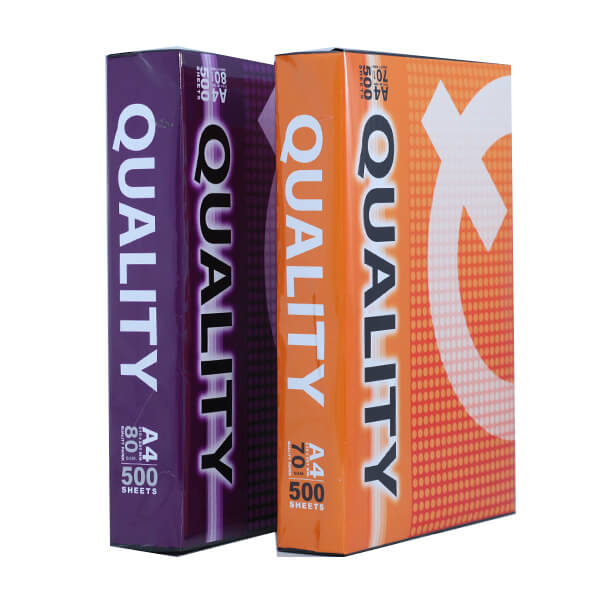
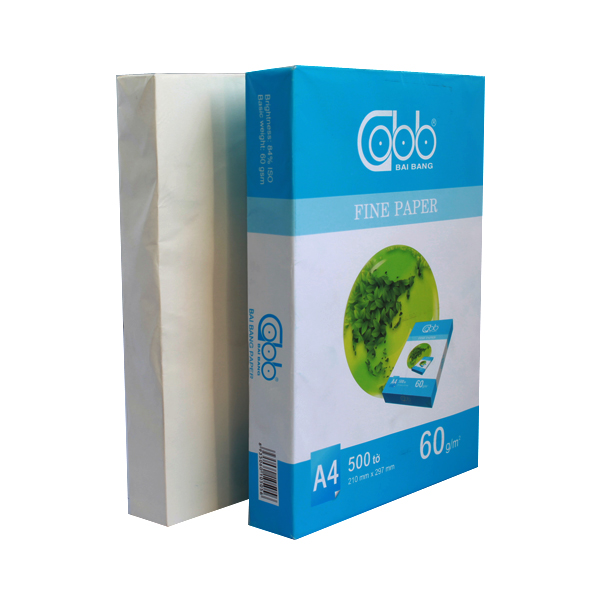
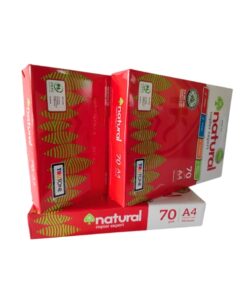
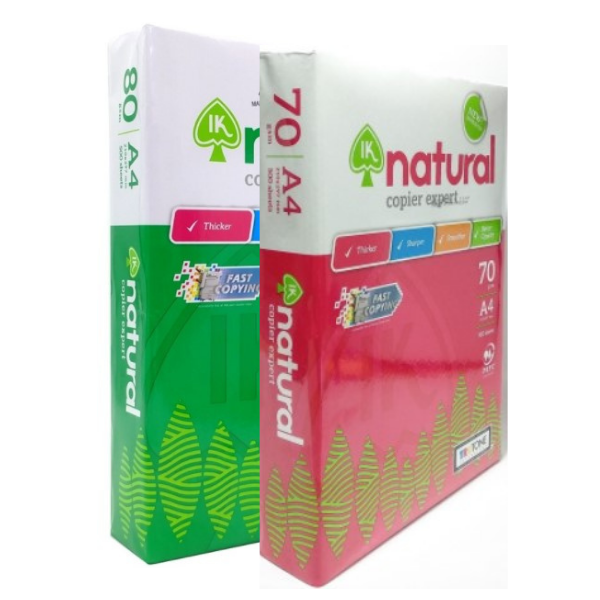
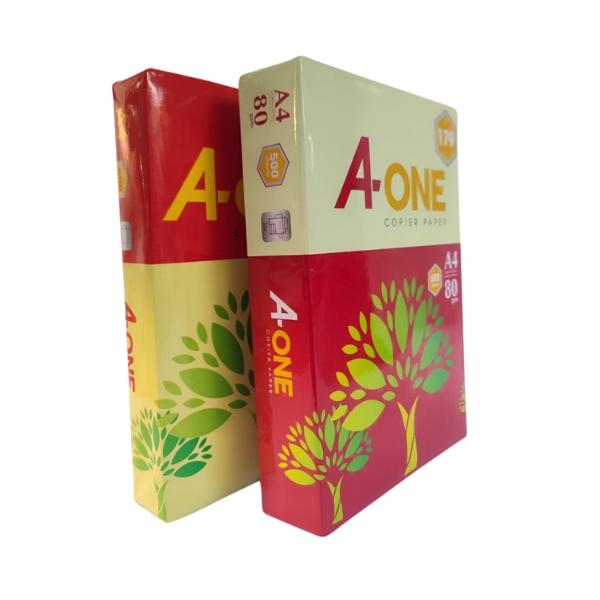
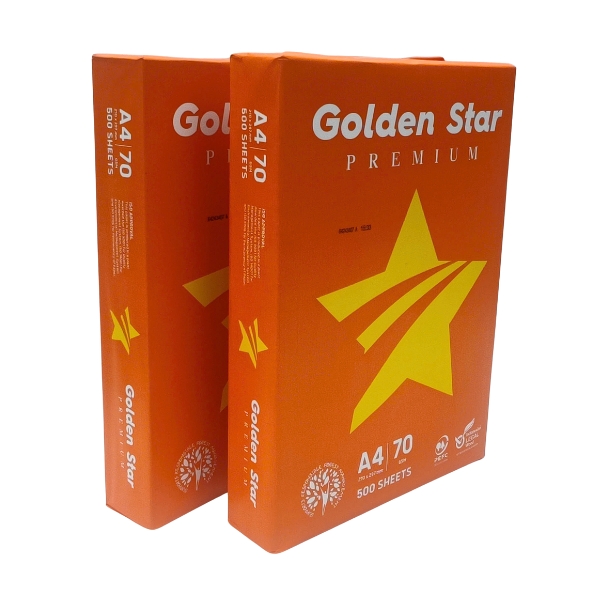
Tại PT Phúc Thịnh, chúng tôi cung cấp đa dạng các loại giấy in A4 từ phổ thông đến cao cấp, đảm bảo đáp ứng mọi nhu cầu in ấn của doanh nghiệp bạn. Nguồn hàng của chúng tôi được đặt riêng từ nhà máy, giúp tối ưu chi phí mà vẫn đảm bảo chất lượng hàng đầu.
Tham khảo thêm một số sản phẩm Giấy in mà PT Phúc Thịnh đang cung cấp


-
 Giấy Samsung giá rẻ
Khoảng giá: từ 55.000 ₫ đến 56.500 ₫
Giấy Samsung giá rẻ
Khoảng giá: từ 55.000 ₫ đến 56.500 ₫ -
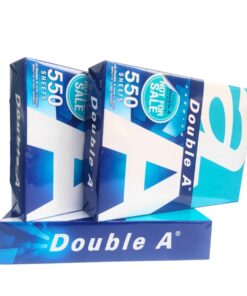
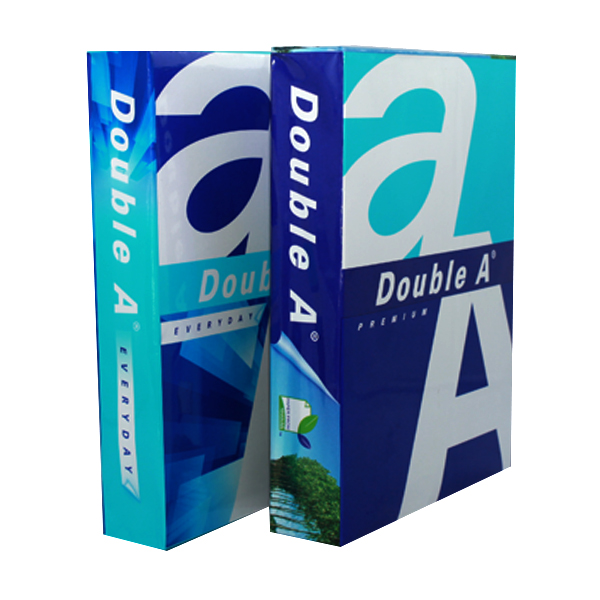
Giấy Double A
Khoảng giá: từ 37.500 ₫ đến 180.000 ₫
-
Giấy Ik Plus
Khoảng giá: từ 32.500 ₫ đến 127.000 ₫
-
Giấy Ik Signature a4 80 gsm
75.000 ₫/ram
-
Giấy A One
Khoảng giá: từ 28.500 ₫ đến 68.000 ₫
-
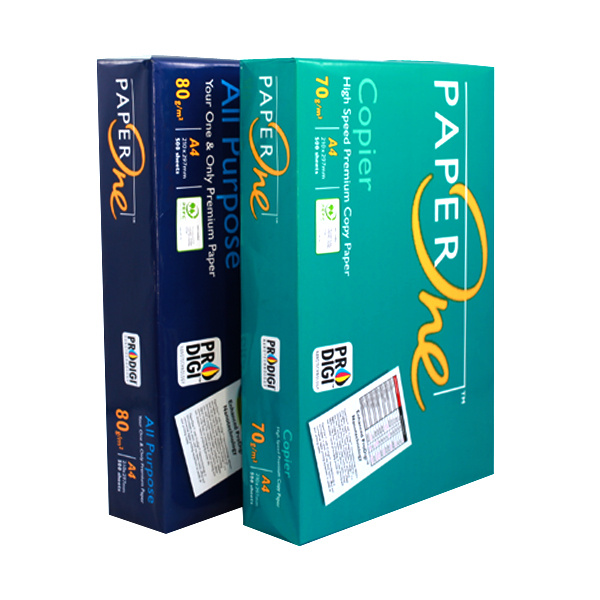
Giấy Paper One
Khoảng giá: từ 34.000 ₫ đến 154.000 ₫






FAQ: Câu Hỏi Thường Gặp
Làm sao để in Excel vừa khổ giấy A4 mà không bị mất cột?
Nguyên nhân chính là chiều rộng bảng tính vượt quá khổ giấy. Cách khắc phục hiệu quả nhất là vào Page Layout, chọn hướng giấy ngang (Landscape). Nếu vẫn không đủ, hãy dùng tính năng Scale to Fit và đặt Width là “1 page”. Điều này sẽ tự động co nhỏ các cột lại để vừa trang giấy.
Cách chỉnh lề trong Excel để in vừa 1 trang A4?
Bạn vào Page Layout → Margins (Lề). Chọn Narrow (Hẹp) để sử dụng lề đã được thiết lập sẵn. Để tùy chỉnh chi tiết hơn, chọn Custom Margins và nhập thông số cho lề trên, dưới, trái, phải. Giảm kích thước lề sẽ giúp bạn có thêm không gian cho nội dung.
Làm thế nào để xem trước khi in trên Excel?
Cách nhanh nhất là nhấn tổ hợp phím Ctrl + P. Hoặc bạn có thể vào File → Print. Màn hình Print Preview sẽ hiện ra, cho bạn thấy chính xác bản in sẽ trông như thế nào. Đây là bước bắt buộc phải làm để kiểm tra trước khi nhấn nút in, tránh lãng phí giấy và mực.
Tại sao tôi đã chọn “Fit to 1 page” mà máy in vẫn in ra giấy trắng?
Vấn đề này thường không phải do cài đặt Excel mà có thể do máy in. Hãy kiểm tra xem có vùng in (Print Area) nào được thiết lập nhầm vào một ô trống không. Bạn có thể vào Page Layout → Print Area → Clear Print Area để xóa nó đi. Nếu vẫn không được, hãy kiểm tra máy in, có thể máy in in ra giấy trắng là do hết mực hoặc lỗi kỹ thuật khác.
Có thể lưu file Excel đã căn chỉnh thành PDF không?
Hoàn toàn có thể. Sau khi bạn đã căn chỉnh vừa ý bằng các phương pháp trên, thay vì chọn máy in, bạn hãy vào File → Save As (hoặc Export), chọn định dạng lưu là PDF. File PDF sẽ giữ nguyên mọi định dạng bạn đã thiết lập, rất tiện lợi để gửi đi hoặc lưu trữ mà không sợ bị thay đổi bố cục. Tham khảo thêm tại hướng dẫn từ Microsoft.
Kết luận
Việc in Excel vừa trang A4 không hề phức tạp nếu bạn nắm vững các công cụ có sẵn như Page Layout, Scale to Fit và Page Break Preview. Bằng cách kết hợp linh hoạt các phương pháp trên, bạn có thể tạo ra những bản in chuyên nghiệp, rõ ràng và đẹp mắt cho mọi loại bảng tính, từ đơn giản đến phức tạp.
Đừng quên rằng chất lượng giấy in cũng là một yếu tố quyết định. Để có những bản in hoàn hảo và bảo vệ máy in của bạn, hãy lựa chọn những sản phẩm giấy A4 chất lượng. Nếu bạn cần tư vấn về các giải pháp văn phòng phẩm toàn diện, đừng ngần ngại liên hệ với PT Phúc Thịnh ngay hôm nay để được hỗ trợ tốt nhất!


