
Hướng Dẫn In Booklet Từ File PDF [A-Z] Cực Đơn Giản
Th7
Bạn đang có một file PDF và muốn biến nó thành một cuốn sách nhỏ (booklet) chuyên nghiệp, tiết kiệm giấy và dễ dàng đóng quyển? Tự in booklet tại nhà hoặc văn phòng không hề khó như bạn tưởng. Quá trình này về cơ bản là sắp xếp các trang tài liệu của bạn lên giấy A4, sau đó gấp đôi lại để tạo thành một cuốn sách khổ A5 hoàn chỉnh.
Để in booklet từ file PDF thành công, bạn cần mở file bằng phần mềm hỗ trợ như Adobe Reader, chọn chức năng in sách nhỏ (Booklet), thiết lập in hai mặt và chọn khổ giấy phù hợp. Quy trình này không chỉ giúp tiết kiệm đáng kể chi phí giấy in mà còn tạo ra những tài liệu gọn gàng, chuyên nghiệp như catalogue, sổ tay, hay sách hướng dẫn.
Tóm Tắt Nhanh
- Hướng Dẫn Trực Quan Sinh Động: Không chỉ là lý thuyết, bài viết cung cấp video, checklist và ví dụ thực tế giúp bạn dễ dàng thực hiện thành công ngay lần đầu.
- Giải Quyết Mọi Vấn Đề Khó: Chúng tôi lấp đầy khoảng trống của các bài viết khác: xử lý lỗi in lệch, so sánh phần mềm và mẹo chọn giấy chuyên nghiệp.
- Tối Ưu Cho Tìm Kiếm Nhanh: Nội dung được cấu trúc theo dạng hỏi-đáp và từng bước rõ ràng, giúp bạn tìm thấy câu trả lời nhanh chóng trên Google.
- Chuyên Gia In Ấn Đồng Hành: Với kinh nghiệm từ PT Phúc Thịnh, bạn không chỉ biết cách in mà còn chọn được loại giấy in chất lượng với giá tốt nhất.
- Cần Giấy In Chất Lượng?: Khám phá ngay các loại giấy A4 chuyên dụng cho booklet hoặc liên hệ chúng tôi để được tư vấn dịch vụ in ấn chuyên nghiệp.
Booklet là gì và tại sao nên in theo cách này?
Booklet (hay còn gọi là sách nhỏ, sách gấp) là một dạng ấn phẩm được tạo ra bằng cách in nhiều trang trên một tờ giấy lớn (thường là A4), sau đó gấp đôi lại ở giữa và đóng thành một cuốn sách nhỏ hơn (thường là A5). Nguyên lý của việc in booklet là sắp xếp lại thứ tự các trang một cách đặc biệt để khi gấp lại, chúng sẽ theo đúng trình tự từ đầu đến cuối.
Ví dụ, trên một tờ A4, mặt trước có thể in trang 8 và trang 1, mặt sau in trang 2 và trang 7. Khi bạn gấp tờ A4 này lại, trang 1 và 2 sẽ nằm đối diện nhau, tạo thành một phần của cuốn sách.
Vậy tại sao nên chọn in booklet?
- Tiết kiệm chi phí: In 2 hoặc 4 trang tài liệu trên một tờ A4 giúp giảm một nửa lượng giấy cần sử dụng.
- Chuyên nghiệp và gọn gàng: Tài liệu được đóng thành quyển sách nhỏ, dễ cầm, dễ đọc và bảo quản hơn so với các trang giấy rời.
- Lý tưởng cho nhiều mục đích: Hoàn hảo để in catalogue sản phẩm, menu nhà hàng, sổ tay hướng dẫn, tài liệu học tập, truyện ngắn…
Làm thế nào để in booklet từ file PDF một cách chuẩn và hiệu quả?
Để có một cuốn booklet hoàn hảo, việc chuẩn bị kỹ lưỡng là yếu tố quyết định. Dưới đây là quy trình 4 bước đơn giản mà chúng tôi, với kinh nghiệm cung cấp văn phòng phẩm cho các đối tác lớn như Bách Hóa Xanh, Thế Giới Di Động, đã đúc kết được.
Bước 1: Chuẩn bị và kiểm tra File PDF
Trước khi bắt đầu, hãy đảm bảo file PDF của bạn đã sẵn sàng. Một số điểm cần lưu ý:
- Số trang chia hết cho 4: Vì mỗi tờ A4 khi gấp lại sẽ tạo thành 4 trang A5, nên tổng số trang của tài liệu bạn nên là một số chia hết cho 4 (ví dụ: 8, 12, 16, 20 trang…). Nếu không, phần mềm sẽ tự động thêm các trang trắng ở cuối để làm tròn, điều này có thể không ảnh hưởng nhiều nhưng bạn nên biết trước.
- Mở khóa file PDF: Nếu file PDF của bạn bị khóa bằng mật khẩu (password protected), bạn sẽ không thể chỉnh sửa hoặc thực hiện lệnh in booklet. Hãy chắc chắn rằng bạn đã mở khóa file.
- Kiểm tra nội dung: Đọc lướt qua tài liệu để đảm bảo không có lỗi chính tả, hình ảnh bị vỡ hay định dạng trang bị sai lệch.
Bước 2: Sử dụng phần mềm hỗ trợ in Booklet
Bạn có hai lựa chọn chính: sử dụng tính năng có sẵn trong các trình đọc PDF phổ biến hoặc dùng phần mềm chuyên dụng.
Sử dụng Adobe Acrobat Reader (Phổ biến nhất):
- Mở file PDF của bạn bằng Adobe Acrobat Reader.
- Vào File > Print (hoặc nhấn tổ hợp phím Ctrl + P).
- Trong mục Page Sizing & Handling, chọn Booklet.
- Bạn sẽ thấy các tùy chọn cài đặt chi tiết cho booklet hiện ra.
Sử dụng phần mềm chuyên dụng (ví dụ: BookletCreator):
Các phần mềm như BookletCreator cung cấp nhiều tùy chọn nâng cao hơn. Bạn chỉ cần tải phần mềm, chọn file PDF, và chương trình sẽ tự động tạo ra một file PDF mới đã được sắp xếp lại trang theo đúng thứ tự in booklet. Sau đó, bạn chỉ việc in file PDF mới này như một tài liệu bình thường.
Bước 3: Thiết lập các thông số trong hộp thoại Print
Đây là bước quan trọng nhất quyết định thành phẩm của bạn có đúng chuẩn hay không.
| Thiết lập | Mô tả và Hướng dẫn | Lưu ý quan trọng |
|---|---|---|
| Booklet subset | Chọn mặt để in. “Both sides” (in cả hai mặt) nếu máy in của bạn hỗ trợ in hai mặt tự động. “Front side only” / “Back side only” nếu bạn phải in thủ công. | Nếu in thủ công, hãy in “Front side only” trước, sau đó lật chồng giấy lại và in “Back side only”. |
| Sheets from | Xác định số lượng tờ in. Thường để mặc định để in toàn bộ tài liệu. | Nên in thử 1-2 tờ đầu tiên để kiểm tra trước khi in hàng loạt. |
| Binding | Chọn hướng đóng gáy: “Left” (bên trái, kiểu sách thông thường) hoặc “Right” (bên phải, cho truyện tranh manga hoặc tài liệu tiếng Ả Rập). | Chọn sai hướng sẽ khiến các trang bị ngược. |
| Orientation | Chọn “Portrait” (khổ dọc). Phần mềm sẽ tự động xoay ngang các trang A5 để đặt lên giấy A4. | Đừng chọn “Landscape” vì sẽ làm sai bố cục. |
Bước 4: In và kiểm tra
Sau khi đã thiết lập xong, nhấn nút Print. Nếu bạn cẩn thận, hãy chỉ in trang đầu tiên (ví dụ: Sheets from 1 to 1) để kiểm tra.
- Lấy tờ giấy vừa in ra, gấp đôi lại.
- Kiểm tra xem thứ tự trang có đúng không, lề có bị lệch không.
- Nếu mọi thứ đã ổn, bạn có thể tiến hành in toàn bộ tài liệu. Việc vệ sinh máy in thường xuyên cũng giúp giảm thiểu rủi ro kẹt giấy khi in số lượng lớn.
Phần mềm nào hỗ trợ tạo và in sách dạng booklet từ file PDF?
Thị trường có nhiều công cụ từ đơn giản đến chuyên nghiệp. Dưới đây là các lựa chọn phổ biến và hiệu quả nhất mà bạn có thể cân nhắc.
1. Adobe Acrobat Reader DC (Miễn phí & Mạnh mẽ)
Đây là lựa chọn hàng đầu vì nó miễn phí và được cài đặt trên hầu hết các máy tính. Tính năng in booklet được tích hợp sẵn rất mạnh mẽ và đủ dùng cho hầu hết nhu cầu.
- Điểm mạnh: Tích hợp sẵn, không cần cài thêm phần mềm. Giao diện quen thuộc, dễ sử dụng. Cung cấp đầy đủ các tùy chọn cơ bản (hướng đóng gáy, chọn mặt in).
- Điểm yếu: Ít tùy chọn nâng cao so với các phần mềm chuyên dụng.
2. Foxit Reader (Miễn phí & Nhẹ nhàng)
Là một đối thủ cạnh tranh của Adobe Reader, Foxit cũng cung cấp tính năng in booklet. Giao diện có phần hiện đại và chương trình cũng nhẹ hơn.
- Điểm mạnh: Miễn phí, nhẹ, tốc độ xử lý nhanh. Tính năng in booklet tương tự Adobe Reader.
- Điểm yếu: Mức độ phổ biến không bằng Adobe, một số người dùng có thể chưa quen giao diện.
3. BookletCreator (Chuyên dụng & Linh hoạt)
Đây là phần mềm được thiết kế riêng cho việc tạo file PDF booklet. Nó không trực tiếp in mà sẽ tạo ra một file PDF mới đã được sắp xếp lại trang. Bạn sẽ dùng file mới này để in.
- Điểm mạnh: Rất linh hoạt, có nhiều tùy chọn nâng cao. Tự động thêm trang trắng nếu cần. Cho phép xem trước trực quan. Hoạt động trên cả Windows và macOS.
- Điểm yếu: Cần thêm một bước tạo file trung gian. Bản đầy đủ tính năng có thể yêu cầu trả phí.
Làm sao để in 2 mặt file PDF đúng cách để đóng sách booklet?
In hai mặt (duplex printing) là “linh hồn” của việc in booklet. Có hai kịch bản sẽ xảy ra tùy thuộc vào máy in của bạn.
Trường hợp 1: Máy in hỗ trợ in 2 mặt tự động
Đây là trường hợp lý tưởng nhất. Máy in của bạn sẽ tự động đảo giấy.
- Trong hộp thoại Print của Adobe Reader, ở mục Booklet subset, hãy chọn Both sides.
- Nhấn Print và máy in sẽ lo phần còn lại.
Đơn giản phải không? Tuy nhiên, đôi khi máy in không nhận giấy hoặc kéo nhiều tờ cùng lúc, hãy đảm bảo giấy của bạn khô ráo và được đặt ngay ngắn trong khay.
Trường hợp 2: Máy in chỉ in được 1 mặt (In thủ công)
Đừng lo lắng, bạn vẫn có thể in booklet một cách hoàn hảo. Quá trình này đòi hỏi một chút kiên nhẫn và sự chính xác.
- In các trang mặt trước: Trong hộp thoại Print, mục Booklet subset, chọn Front side only. Sau đó nhấn Print. Máy sẽ chỉ in các trang mặt trước (ví dụ: trang 8 & 1, 6 & 3…).
- Lật chồng giấy: Sau khi in xong, lấy toàn bộ chồng giấy ra khỏi máy in. Đây là bước quan trọng nhất: bạn cần giữ nguyên thứ tự và chiều của chồng giấy, chỉ cần lật úp nó lại và đặt vào khay giấy. Cách lật cụ thể (lật theo cạnh dài hay cạnh ngắn) có thể khác nhau tùy máy in. Bạn nên thử với 1-2 tờ trước để tìm ra cách lật đúng.
- In các trang mặt sau: Quay lại hộp thoại Print, lần này chọn Back side only trong mục Booklet subset. Nhấn Print.
Sau khi hoàn thành, các trang mặt sau sẽ được in khớp với các trang mặt trước. Giờ bạn chỉ việc gấp chúng lại và đóng gáy.
Cách chọn giấy và xử lý các lỗi thường gặp khi in booklet
Chọn đúng loại giấy và biết cách khắc phục sự cố sẽ giúp bạn tiết kiệm thời gian, công sức và tiền bạc.
Nên chọn loại giấy nào để in booklet?
Chất lượng giấy ảnh hưởng trực tiếp đến cảm nhận và độ bền của cuốn booklet. Thông thường, bạn sẽ in trên giấy A4 rồi gấp thành A5.
- Định lượng giấy (gsm): Giấy A4 thông thường có định lượng 70gsm hoặc 80gsm. Giấy 80gsm sẽ dày hơn, cứng cáp hơn, giúp cuốn booklet trông chuyên nghiệp và ít bị mực thấm qua trang sau.
- Độ trắng của giấy: Giấy có độ trắng cao sẽ làm cho văn bản và hình ảnh nổi bật, sắc nét hơn.
- Bề mặt giấy: Giấy láng (coated paper) phù hợp để in catalogue có nhiều hình ảnh màu sắc, trong khi giấy thường (uncoated paper) thích hợp cho các tài liệu văn bản, sổ tay.
Tại PT Phúc Thịnh, chúng tôi cung cấp đa dạng các loại giấy in chất lượng cao, từ giấy thông dụng đến các loại giấy đặc biệt, với nguồn hàng đặt riêng từ nhà máy giúp tối ưu chi phí cho bạn.
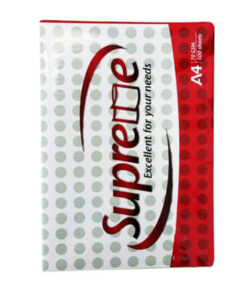
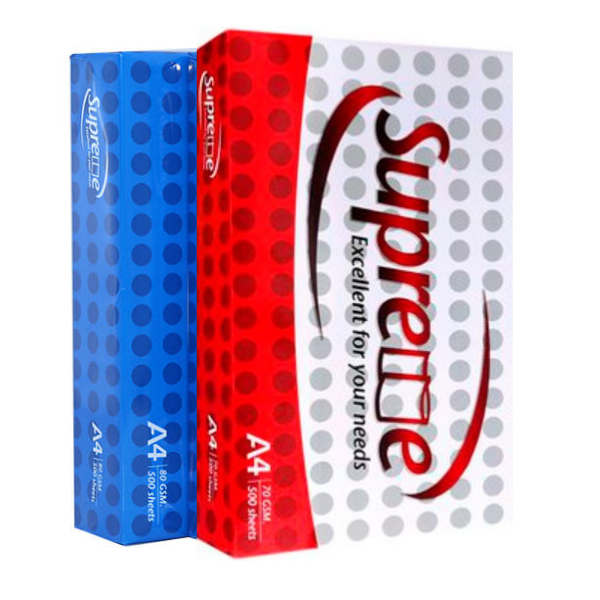
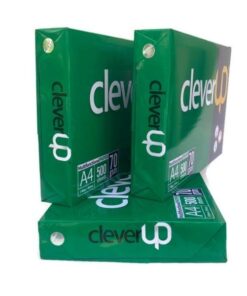
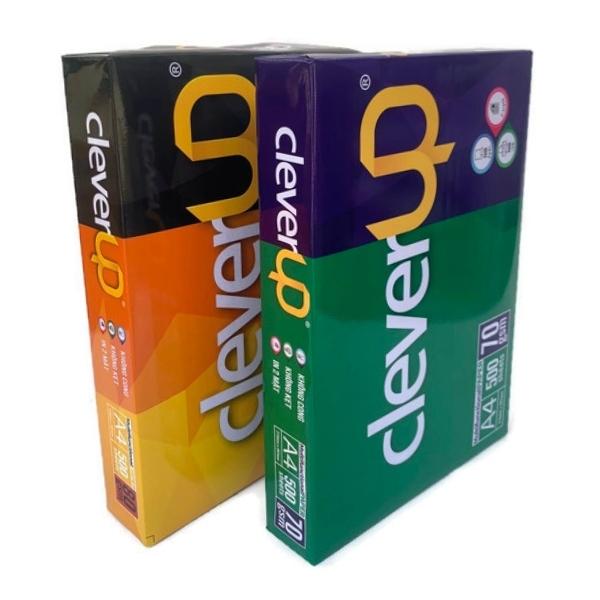
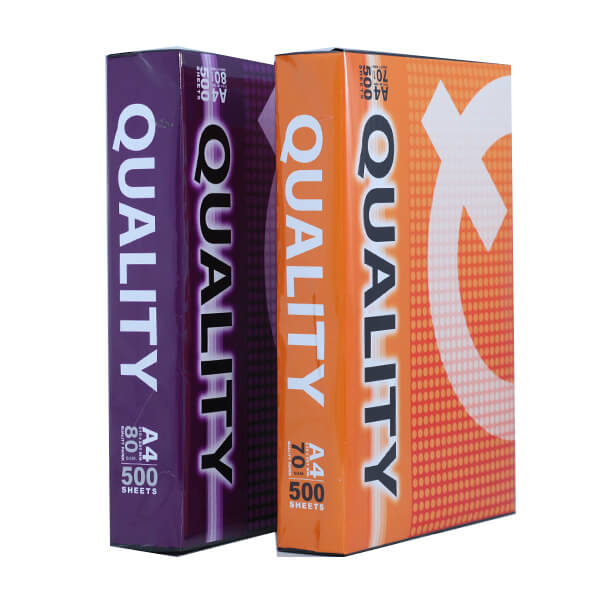
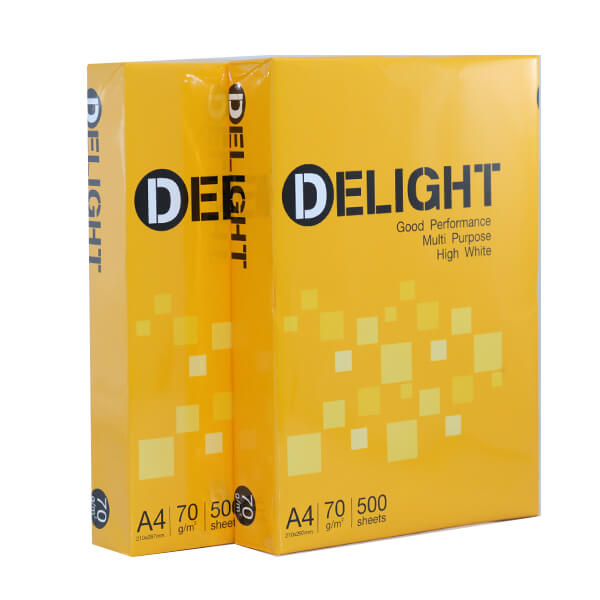
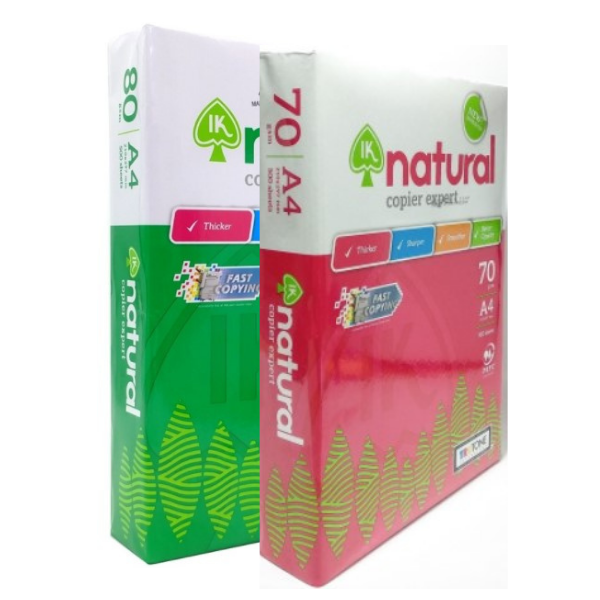
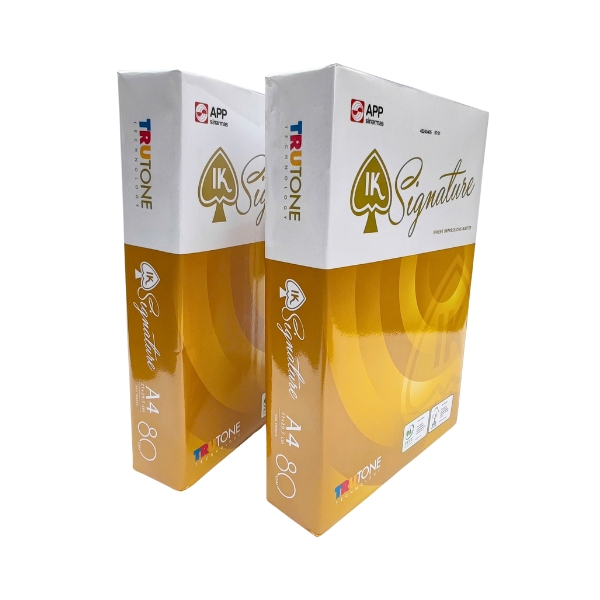
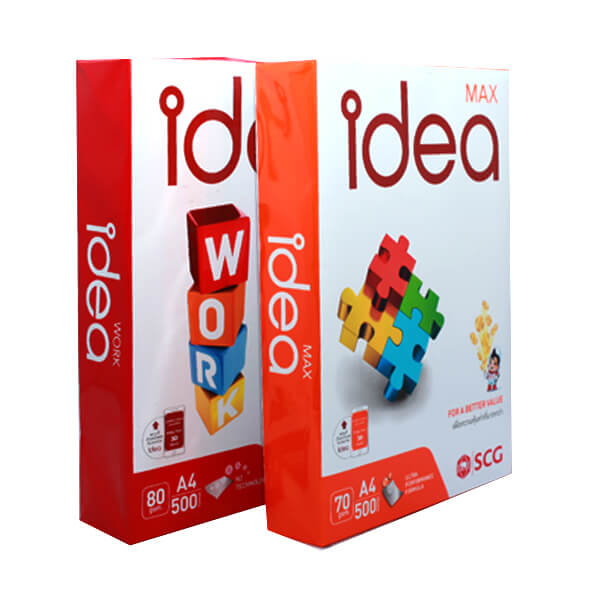
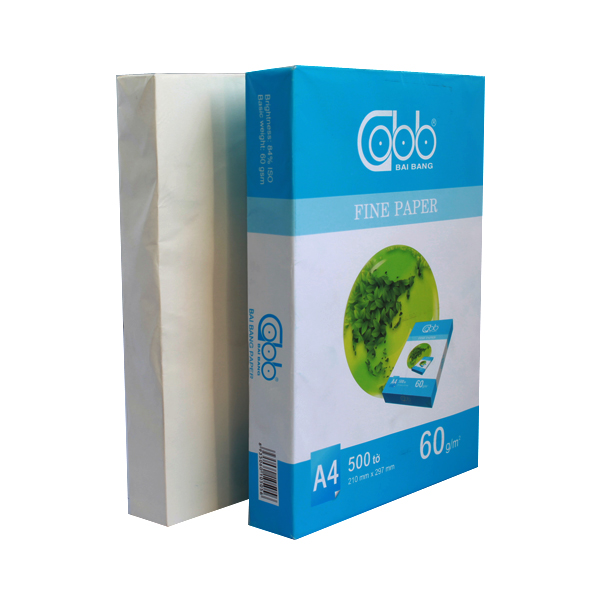
Tham khảo thêm một số sản phẩm Giấy in mà PT Phúc Thịnh đang cung cấp

-
 Giấy Golden Star a4 70gsm giá rẻ
51.500 ₫/ram
Giấy Golden Star a4 70gsm giá rẻ
51.500 ₫/ram -
Giấy A One
Khoảng giá: từ 28.500 ₫ đến 68.000 ₫
-
Giấy Emerald a4 70 gsm giá rẻ
54.000 ₫/ram
-
Giấy Ik Plus
Khoảng giá: từ 32.500 ₫ đến 127.000 ₫
-
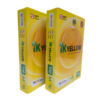
Giấy Ik Yellow a4 70gsm giá rẻ
62.000 ₫/ram
-
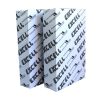
Giấy excel
Khoảng giá: từ 22.000 ₫ đến 122.000 ₫
Xử lý các lỗi thường gặp
- Lỗi in lệch trang, sai thứ tự: Thường do chọn sai tùy chọn Binding (hướng đóng gáy) hoặc lật giấy sai cách khi in thủ công. Hãy kiểm tra lại các thiết lập này và in thử một tờ trước.
- Lỗi kẹt giấy: Có thể do giấy bị ẩm, cong vênh hoặc chất lượng giấy không tốt. Hãy thử đổi sang một ram giấy mới. Tham khảo cách xử lý khi máy in kẹt giấy để biết thêm chi tiết.
- File PDF có mật khẩu: Như đã đề cập, bạn cần có mật khẩu để mở khóa file trước khi in. Nếu không có mật khẩu, bạn có thể tìm đến các dịch vụ chuyên nghiệp để được hỗ trợ.
Ở đâu có dịch vụ in sách bìa mềm từ file PDF giá tốt, chất lượng?
Nếu bạn không có thời gian, không có máy in phù hợp, hoặc đơn giản là muốn có một sản phẩm hoàn hảo không tì vết, việc tìm đến một dịch vụ in ấn chuyên nghiệp là lựa chọn tối ưu. Các cửa hàng in kỹ thuật số lớn như PT Phúc Thịnh có thể giúp bạn.
Lợi ích khi sử dụng dịch vụ chuyên nghiệp:
- Chất lượng đỉnh cao: Sử dụng máy in công nghiệp hiện đại, mực in và giấy chuyên dụng cho ra sản phẩm sắc nét, bền màu.
- Đa dạng tùy chọn: Bạn có thể chọn nhiều loại bìa (bìa mềm, bìa cứng), loại giấy, và các hình thức gia công sau in (cán màng, đóng gáy xoắn, đóng gáy keo nhiệt…).
- Tiết kiệm thời gian: Chỉ cần gửi file PDF, mọi công đoạn còn lại sẽ được xử lý nhanh chóng.
- Tư vấn chuyên môn: Đội ngũ kỹ thuật viên sẽ giúp bạn kiểm tra file, tư vấn cách tối ưu để có ấn phẩm đẹp nhất với chi phí hợp lý nhất.
Với kinh nghiệm lâu năm trong ngành in ấn và văn phòng phẩm, PT Phúc Thịnh tự hào là đối tác tin cậy, sẵn sàng đáp ứng mọi nhu cầu in booklet từ số lượng ít đến số lượng lớn của bạn. Hãy liên hệ với chúng tôi để được tư vấn và nhận báo giá tốt nhất.
FAQ: Câu Hỏi Thường Gặp Về In Booklet
Làm thế nào để in sách PDF thành booklet chuẩn A5?
Bạn cần mở file PDF bằng Adobe Reader, vào mục Print, chọn chế độ “Booklet”. Sau đó thiết lập in 2 mặt (“Both sides”) trên giấy A4. Phần mềm sẽ tự động sắp xếp 2 trang A5 trên mỗi mặt giấy A4 và khi gấp lại bạn sẽ có một cuốn sách A5 hoàn chỉnh.
Tại sao phải chỉnh kiểu bố cục book fold (gấp sách) khi in booklet?
Kiểu bố cục “book fold” hay “booklet” là cách phần mềm tự động sắp xếp lại thứ tự các trang. Ví dụ, trong một cuốn sách 8 trang, nó sẽ đặt trang 8 và 1 trên cùng một mặt giấy để khi gấp lại, trang 1 là trang bìa và trang 8 là trang bìa sau, đảm bảo trình tự đọc đúng.
Có phần mềm nào miễn phí tạo file booklet từ PDF không?
Có. Adobe Acrobat Reader DC và Foxit Reader là hai phần mềm miễn phí phổ biến nhất có tích hợp sẵn tính năng in booklet trực tiếp. Ngoài ra, BookletCreator cũng có bản miễn phí với các chức năng cơ bản để bạn tạo file PDF đã được sắp xếp sẵn sàng để in.
Làm sao để in 2 mặt đúng cách trên máy in không hỗ trợ tự động?
Bạn cần thực hiện in 2 lần. Lần 1, chọn in “Front side only” (chỉ mặt trước). Sau khi in xong, bạn lật toàn bộ chồng giấy lại theo chiều đúng và đặt vào khay. Lần 2, bạn chọn in “Back side only” (chỉ mặt sau). Hãy in thử 1 tờ để xác định chiều lật giấy chính xác cho máy in của bạn.
Cách xử lý file PDF có mật khẩu khi cần in?
Bạn phải có mật khẩu để mở khóa file. Nếu bạn là chủ sở hữu, hãy dùng các phần mềm chỉnh sửa PDF để gỡ bỏ mật khẩu. Nếu bạn nhận file từ người khác, hãy liên hệ họ để xin mật khẩu. Việc in ấn không thể thực hiện trên một file PDF bị khóa bảo vệ. Tìm hiểu thêm về định dạng file PDF tại Wikipedia.
Giá in booklet A5 trên giấy A4 thường dao động thế nào?
Giá in booklet phụ thuộc vào nhiều yếu tố: số lượng in, loại giấy (định lượng, độ trắng), in màu hay đen trắng, và yêu cầu gia công bìa. Để có báo giá chính xác nhất cho nhu cầu của mình, bạn nên liên hệ trực tiếp các đơn vị in ấn uy tín như PT Phúc Thịnh.


