
Hướng dẫn in ảnh đẹp trên giấy A4 thường [Chi Tiết A-Z]
Th7
Bạn muốn lưu giữ những khoảnh khắc đáng nhớ nhưng lại e ngại chi phí in ảnh ngoài tiệm? In ảnh đẹp trên giấy A4 thường ngay tại nhà hoàn toàn khả thi nếu bạn nắm vững những bí quyết mà PT Phúc Thịnh sắp chia sẻ. Chìa khóa không chỉ nằm ở chiếc máy in xịn sò mà còn ở cách bạn chuẩn bị file ảnh, tinh chỉnh màu sắc và thiết lập các thông số in một cách chính xác.
Bài viết này sẽ là cẩm nang toàn tập, hướng dẫn bạn từng bước để biến những tấm giấy A4 bình thường thành những bức ảnh sắc nét, màu sắc sống động không thua kém ảnh rửa chuyên nghiệp. Dù bạn là người mới bắt đầu hay đã có kinh nghiệm, những mẹo nhỏ dưới đây chắc chắn sẽ giúp bạn nâng tầm chất lượng ảnh in tại nhà.
Tóm Tắt Nhanh
- Bí quyết màu sắc chuẩn xác: Đạt được màu sắc ảnh in trung thực nhất bằng cách hiệu chỉnh màn hình và cài đặt đúng profile màu trên máy in của bạn.
- So sánh các loại giấy in: Khám phá sự khác biệt rõ rệt về độ nét và màu sắc khi in trên giấy thường, giấy bóng và giấy mờ để lựa chọn tối ưu.
- Giải đáp mọi thắc mắc: Tìm câu trả lời chi tiết cho các câu hỏi phổ biến như “tại sao ảnh mờ”, “làm sao in không viền” để tự tin xử lý mọi vấn đề.
- Chuyên gia về giấy in: Tin tưởng vào kinh nghiệm từ PT Phúc Thịnh, nhà cung cấp giấy in cho các đối tác lớn như BHX, TGDD, đảm bảo chất lượng.
- Mua giấy in chất lượng: Nâng cấp ngay chất lượng bản in của bạn với các loại giấy A4 và giấy in ảnh chuyên dụng được đề xuất bởi chuyên gia.
Làm sao để in ảnh đẹp trên giấy A4 thường?
Để có một bức ảnh in trên giấy A4 thường mà vẫn đẹp và sắc nét, bạn cần thực hiện một quy trình chuẩn bị kỹ lưỡng thay vì chỉ nhấn nút “Print”. Quá trình này bao gồm 4 giai đoạn chính:
- Chuẩn bị file ảnh chất lượng cao: Đây là yếu tố tiên quyết. Ảnh gốc phải có độ phân giải đủ lớn (tối thiểu 300 DPI) để khi in ra không bị vỡ hạt hay mờ nhòe.
- Hiệu chỉnh ảnh và màu sắc: Sử dụng các phần mềm từ cơ bản đến chuyên nghiệp để điều chỉnh độ sáng, độ tương phản và màu sắc sao cho gần với thực tế nhất.
- Cài đặt máy in đúng cách: Thiết lập các tùy chọn trong trình điều khiển (driver) của máy in như loại giấy, chất lượng in và kích thước là cực kỳ quan trọng.
- Sử dụng giấy và mực phù hợp: Mặc dù là giấy A4 thường, việc chọn loại giấy có bề mặt nhẵn, định lượng cao hơn một chút cũng tạo ra sự khác biệt.
Tại sao ảnh in trên giấy A4 thường lại bị nhòe màu hoặc vỡ hạt?
Đây là vấn đề mà rất nhiều người gặp phải. Có nhiều nguyên nhân dẫn đến tình trạng này, và hiểu rõ chúng sẽ giúp bạn khắc phục hiệu quả.
| Nguyên Nhân Phổ Biến | Giải Thích Chi Tiết | Cách Khắc Phục |
|---|---|---|
| Độ phân giải ảnh thấp | File ảnh của bạn có kích thước điểm ảnh (pixel) quá nhỏ so với kích thước A4. Khi máy in cố gắng “kéo dãn” ảnh ra, các pixel sẽ bị vỡ, gây ra hiện tượng mờ hoặc răng cưa. | Luôn chọn ảnh gốc có dung lượng lớn và độ phân giải tối thiểu 300 DPI (dots per inch). Tránh dùng ảnh tải từ mạng xã hội đã bị nén. |
| Cài đặt chất lượng in thấp | Để tiết kiệm mực và thời gian, máy in thường được đặt ở chế độ in “Normal” hoặc “Draft”. Chế độ này không đủ mịn để tái tạo các chi tiết của ảnh. | Trong mục Properties (Thuộc tính) của máy in, hãy chọn chất lượng in là “High” hoặc “Best”. |
| Giấy A4 quá mỏng hoặc bề mặt thô | Giấy A4 văn phòng thông thường (định lượng 60-70gsm) có xu hướng thấm hút mực nhiều, làm các điểm mực lan ra và hòa vào nhau, gây nhòe. Bề mặt thô cũng làm ảnh không sắc nét. | Chọn giấy A4 có định lượng cao hơn một chút (80-100gsm) và có bề mặt nhẵn mịn hơn. Tham khảo các loại giấy A4 chất lượng để có lựa chọn tốt nhất. |
| Đầu phun mực bị nghẹt | Nếu máy in lâu ngày không sử dụng, mực có thể bị khô và làm tắc các lỗ phun li ti trên đầu in, khiến bản in ra bị sọc ngang hoặc mất màu. | Sử dụng chức năng “Head Cleaning” (Làm sạch đầu phun) hoặc “Nozzle Check” (Kiểm tra vòi phun) trong phần bảo trì của máy in. |
Có thể in ảnh full khổ giấy A4 không? Cách điều chỉnh thế nào để ảnh vừa khít khổ giấy?
Hoàn toàn có thể! In ảnh tràn lề (không có viền trắng) giúp bức ảnh trông chuyên nghiệp và đẹp mắt hơn rất nhiều. Hầu hết các máy in phun màu đời mới đều hỗ trợ tính năng này, thường được gọi là “Borderless Printing”.
Cách sử dụng Microsoft Word để in ảnh full khổ A4
Word là công cụ có sẵn và cực kỳ tiện lợi để căn chỉnh và in ảnh full trang A4 một cách nhanh chóng.
- Mở Microsoft Word: Tạo một tài liệu trắng.
- Thiết lập lề trang (Margins): Vào tab `Layout` -> `Margins` -> `Custom Margins`. Trong hộp thoại hiện ra, bạn chỉnh tất cả các lề (Top, Bottom, Left, Right) về 0. Word có thể hiện cảnh báo, hãy chọn “Ignore”.
- Chèn ảnh: Vào tab `Insert` -> `Pictures` và chọn ảnh bạn muốn in.
- Căn chỉnh kích thước:
- Click chuột phải vào ảnh, chọn `Size and Position`.
- Trong tab `Size`, bỏ tick ở mục `Lock aspect ratio` và `Relative to original picture size`.
- Chỉnh `Height` (Chiều cao) thành 29.7 cm và `Width` (Chiều rộng) thành 21 cm.
- In ảnh: Nhấn `Ctrl + P`, chọn máy in của bạn và nhấn `Print`.
Thiết lập máy in và chọn chế độ “Fit Picture to Frame” hoặc “Scale to fit paper”
Khi in trực tiếp từ trình xem ảnh của Windows hoặc các phần mềm khác, bạn cũng có thể chọn các tùy chọn tự động căn chỉnh.
- Fit Picture to Frame / Scale to fit paper: Tùy chọn này sẽ tự động co hoặc giãn ảnh để lấp đầy khổ giấy bạn đã chọn (A4).
- Borderless Printing: Trong phần `Properties` (Thuộc tính) hoặc `Preferences` (Tùy chọn) của máy in, hãy tìm và đánh dấu vào ô “Borderless Printing” hoặc “In không viền”. Việc này sẽ đảm bảo máy in sẽ phun mực ra tới tận mép giấy. Nếu không tìm thấy, có thể máy in của bạn không hỗ trợ hoặc cần cập nhật driver.
Nên dùng loại giấy in ảnh nào để ảnh được nét và màu chuẩn hơn?
Với kinh nghiệm nhiều năm cung cấp giấy in các loại, PT Phúc Thịnh khẳng định rằng loại giấy bạn sử dụng có ảnh hưởng CỰC LỚN đến chất lượng cuối cùng của bức ảnh. Mặc dù chủ đề là “in trên giấy A4 thường”, hiểu rõ các lựa chọn khác sẽ giúp bạn biết khi nào cần nâng cấp để có kết quả tốt nhất.
| Loại Giấy | Đặc điểm | Ưu điểm | Nhược điểm | Phù hợp nhất cho |
|---|---|---|---|---|
| Giấy A4 thường (70-80gsm) | Bề mặt nhám, độ thấm hút cao. | Rẻ, dễ mua, phù hợp in thử, in tài liệu có ảnh minh họa. | Ảnh không sắc nét, màu sắc bị xỉn, dễ nhòe, không bền màu. | In thử, in ảnh không yêu cầu chất lượng cao. |
| Giấy ảnh bóng (Glossy Photo Paper) | Bề mặt bóng loáng, được tráng phủ một lớp hóa chất đặc biệt. | Màu sắc rực rỡ, sống động, độ tương phản cao, chi tiết sắc nét. | Dễ bám vân tay, dễ bị lóa dưới ánh sáng mạnh. | In ảnh chân dung, ảnh phong cảnh, ảnh kỷ niệm cần màu sắc tươi tắn. |
| Giấy ảnh mờ (Matte Photo Paper) | Bề mặt mịn, không bóng, không phản xạ ánh sáng. | Không bám vân tay, không bị lóa, cho cảm giác nghệ thuật, chiều sâu tốt. | Màu sắc có phần dịu hơn, độ tương phản không cao bằng giấy bóng. | In ảnh nghệ thuật, ảnh đen trắng, ảnh trưng bày trong khung kính. |
Lời khuyên từ chuyên gia: Nếu bạn thực sự muốn có những bức ảnh đẹp để trưng bày hoặc lưu giữ lâu dài, hãy đầu tư vào giấy in ảnh chuyên dụng. Chi phí cao hơn nhưng kết quả nhận được hoàn toàn xứng đáng.
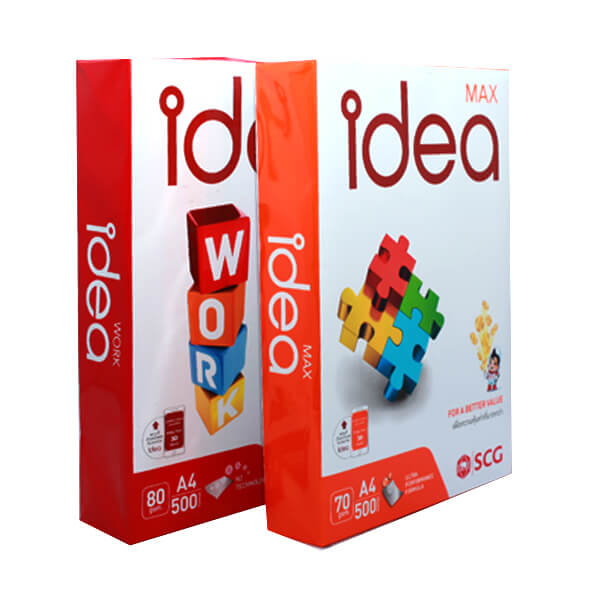
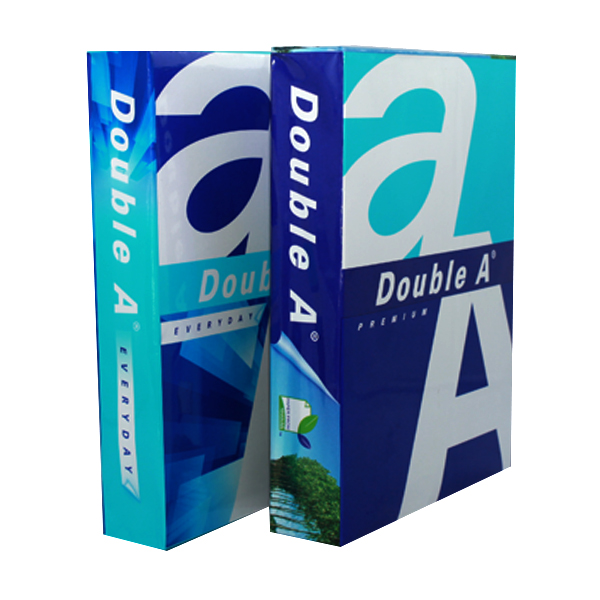
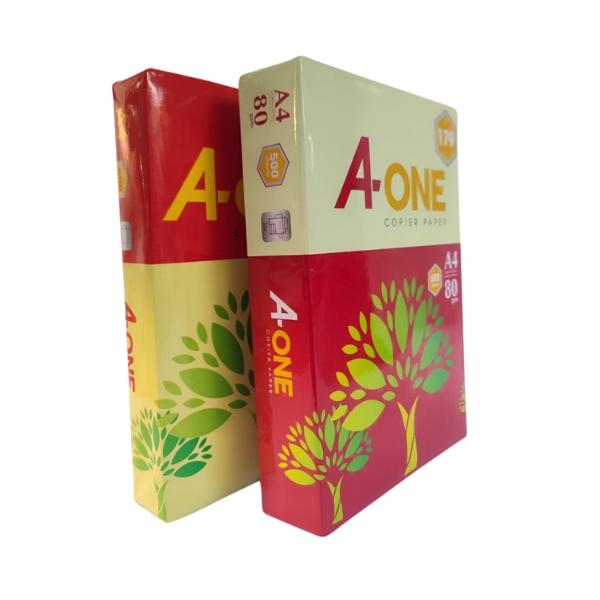
Tham khảo thêm một số sản phẩm Giấy in mà PT Phúc Thịnh đang cung cấp
-
 Giấy A One
Khoảng giá: từ 28.500 ₫ đến 68.000 ₫
Giấy A One
Khoảng giá: từ 28.500 ₫ đến 68.000 ₫ -
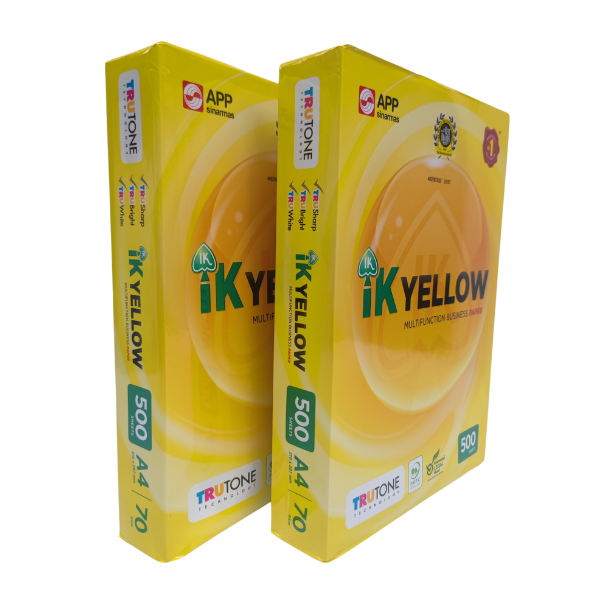
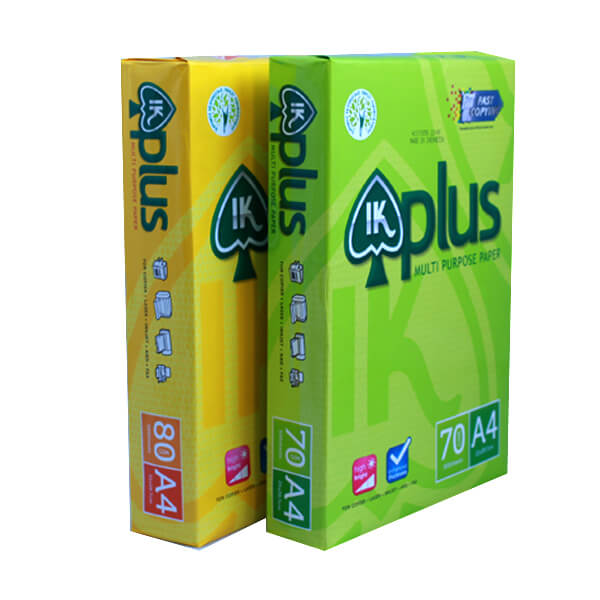
Giấy Ik Plus
Khoảng giá: từ 32.500 ₫ đến 127.000 ₫
-
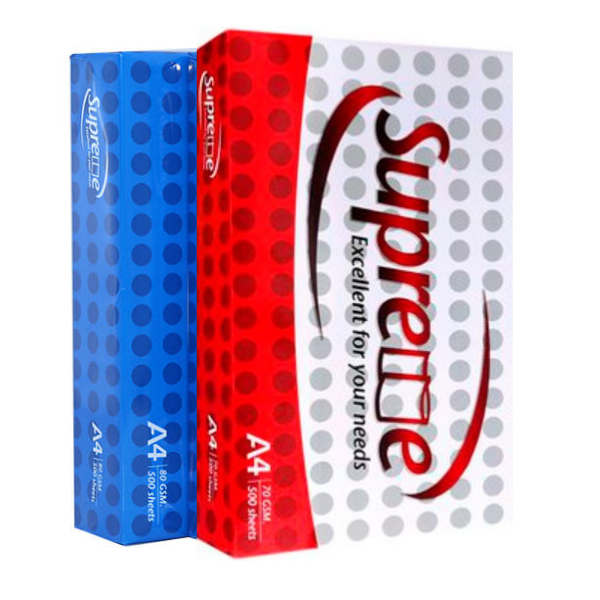
Giấy Supreme
Khoảng giá: từ 62.000 ₫ đến 146.000 ₫
-
Giấy Samsung giá rẻ
Khoảng giá: từ 55.000 ₫ đến 56.500 ₫
-
Giấy Quality
Khoảng giá: từ 58.500 ₫ đến 70.000 ₫
-
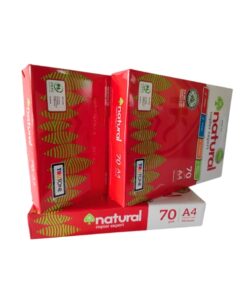
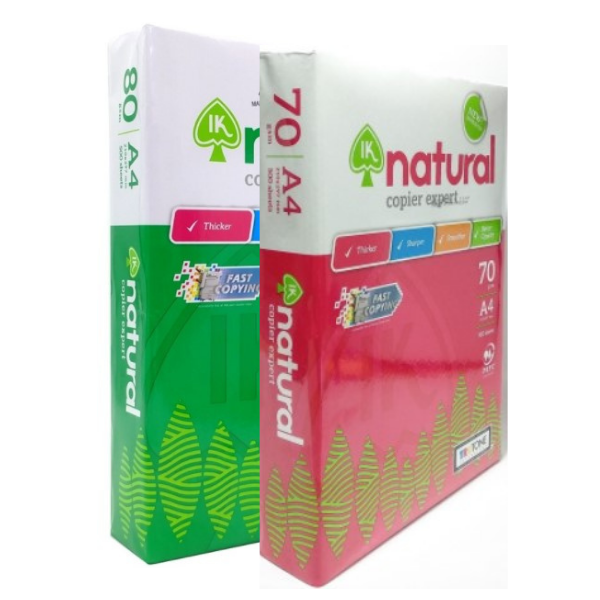
Giấy Ik Natural
Khoảng giá: từ 58.000 ₫ đến 118.000 ₫
Làm thế nào chỉnh màu sắc ảnh trước khi in để tránh sai lệch?
Màu sắc bạn thấy trên màn hình và màu sắc khi in ra giấy thường có sự khác biệt. Đây là do không gian màu của màn hình (RGB – Red, Green, Blue) và máy in (CMYK – Cyan, Magenta, Yellow, Black) khác nhau. Để giảm thiểu sự sai lệch này, bạn có thể áp dụng các mẹo sau:
- Hiệu chỉnh màn hình: Mặc dù không cần thiết bị chuyên nghiệp, bạn có thể vào phần cài đặt hiển thị của Windows/MacOS để tinh chỉnh độ sáng, tương phản và gamma sao cho vừa mắt nhất.
- Sử dụng phần mềm chỉnh sửa: Các phần mềm như Adobe Photoshop, Lightroom hoặc thậm chí là Photos của Windows cho phép bạn điều chỉnh các thông số:
- Brightness (Độ sáng): Tăng nhẹ độ sáng cho ảnh vì khi in ra giấy, ảnh có xu hướng tối hơn một chút.
- Contrast (Độ tương phản): Tăng độ tương phản để ảnh có chiều sâu hơn.
- Saturation (Độ bão hòa màu): Tăng nhẹ để màu sắc tươi tắn hơn, nhưng cẩn thận không làm màu bị gắt và giả.
- In thử (Test Print): Đây là bước quan trọng nhất. Hãy cắt một mẩu giấy A4 nhỏ hoặc chọn in một vùng nhỏ của bức ảnh để kiểm tra màu sắc thực tế. Dựa vào bản in thử này, bạn quay lại phần mềm và tinh chỉnh cho đến khi ưng ý trước khi in toàn bộ ảnh. Việc này giúp bạn tránh lãng phí cả giấy và mực, đặc biệt khi máy in gặp sự cố không mong muốn.
Máy in ảnh full khổ A4 loại nào tốt và phù hợp với nhu cầu phổ biến ở Việt Nam?
Tại thị trường Việt Nam, máy in phun màu là lựa chọn hàng đầu cho nhu cầu in ảnh tại nhà hoặc văn phòng nhỏ nhờ khả năng tái tạo màu sắc sống động và chi phí đầu tư ban đầu hợp lý. Các thương hiệu phổ biến và đáng tin cậy bao gồm Canon, Epson, và HP.
Khi lựa chọn, bạn nên ưu tiên các dòng máy:
- Có hệ thống mực liên tục chính hãng: Ví dụ như dòng Epson EcoTank (L-series) hoặc Canon PIXMA G-series. Các dòng máy này có bình mực lớn, giúp bạn tiết kiệm đáng kể chi phí cho mỗi bản in so với việc dùng tép mực nhỏ.
- Hỗ trợ in không viền (Borderless Printing): Đây là tính năng bắt buộc phải có để in ảnh full khổ A4 chuyên nghiệp.
- Có độ phân giải in cao: Tìm các máy có độ phân giải từ 4800 x 1200 dpi trở lên để đảm bảo các chi tiết được tái tạo một cách mịn màng.
- Sử dụng từ 5-6 màu mực: Các máy in ảnh chuyên dụng thường có thêm các màu như Light Cyan, Light Magenta, hoặc Grey để dải màu chuyển mượt mà hơn và ảnh đen trắng có chiều sâu hơn.
FAQ: Các Câu Hỏi Thường Gặp Về Hướng Dẫn In Ảnh Đẹp Trên Giấy A4 Thường
Làm thế nào để in ảnh đẹp trên giấy A4 thường?
Để in ảnh đẹp trên giấy A4 thường, bạn cần đảm bảo file ảnh có độ phân giải tối thiểu 300 dpi, hiệu chỉnh màu sắc và độ sáng hợp lý. Quan trọng nhất là vào cài đặt máy in, chọn khổ giấy A4, đặt chất lượng in ở mức “High” (Cao) và nếu có thể, chọn loại giấy “Plain Paper – Best Photo”. In thử một bản nhỏ để kiểm tra trước khi in chính thức.
Tại sao ảnh in ra bị mờ hay vỡ hạt?
Ảnh in ra bị mờ hoặc vỡ hạt chủ yếu do hai nguyên nhân: 1. Ảnh gốc có độ phân giải quá thấp, không đủ chi tiết để in ra kích thước lớn. 2. Bạn đã cài đặt máy in ở chế độ chất lượng thấp (Draft/Normal) để tiết kiệm mực. Luôn sử dụng ảnh gốc chất lượng cao và chọn chế độ in “High Quality”.
Làm thế nào để in ảnh full khổ trên giấy A4?
Để in ảnh full khổ (tràn lề), bạn cần kiểm tra xem máy in của mình có hỗ trợ tính năng “Borderless Printing” (In không viền) không. Trong phần cài đặt in (Print Properties), hãy tìm và kích hoạt tùy chọn này. Đồng thời, chọn tùy chọn “Scale to fit paper” hoặc “Fit Picture to Frame” để ảnh tự động phóng to vừa khít trang giấy.
Có nên dùng giấy in ảnh chuyên dụng thay vì giấy thường?
Có. Giấy in ảnh chuyên dụng (bóng hoặc mờ) có một lớp phủ đặc biệt giúp giữ các hạt mực trên bề mặt, làm cho hình ảnh sắc nét, màu sắc rực rỡ và bền hơn rất nhiều. Giấy A4 thường chỉ nên dùng để in thử hoặc in các ảnh không yêu cầu chất lượng cao do mực sẽ bị thấm sâu vào thớ giấy, làm giảm độ nét và độ tươi của màu.
Làm sao để máy in không in ra viền trắng?
Viền trắng xuất hiện là do chế độ in mặc định của máy. Để loại bỏ, bạn phải vào mục `Properties` hoặc `Preferences` của máy in trước khi nhấn nút in, tìm và bật tính năng `Borderless Printing` (In không viền). Nếu máy in của bạn không có tùy chọn này, nó không hỗ trợ in tràn lề. Tham khảo thêm tại Wikipedia về các loại giấy.
Việc in ảnh đẹp trên giấy A4 thường không hề khó nếu bạn dành thời gian chuẩn bị và tinh chỉnh một chút. Bằng cách áp dụng những hướng dẫn trên, bạn có thể tự tin tạo ra những bản in chất lượng để trang trí không gian sống hoặc làm quà tặng ý nghĩa cho người thân.
Nếu bạn cần tư vấn thêm về các loại giấy in phù hợp hoặc các thiết bị văn phòng phẩm khác, đừng ngần ngại liên hệ với PT Phúc Thịnh. Với kinh nghiệm và sự tận tâm, chúng tôi luôn sẵn sàng hỗ trợ bạn tìm ra giải pháp tối ưu nhất cho nhu cầu của mình.


