
Cách xử lý máy in Samsung báo hết giấy [7+ Mẹo Hiệu Quả]
Th7
Bạn đang vô cùng bực bội khi máy in Samsung của mình liên tục báo lỗi “Hết Giấy” (Out of Paper) dù bạn chắc chắn rằng khay giấy vẫn còn đầy ắp? Đây là một trong những sự cố phổ biến nhất, không chỉ gây gián đoạn công việc mà còn làm lãng phí thời gian quý báu của bạn. Đừng vội gọi thợ, vì nguyên nhân thường đến từ những vấn đề khá đơn giản như đặt sai khổ giấy, cảm biến bị bám bụi, hoặc do chất lượng giấy in không phù hợp.
Qua nhiều năm cung cấp giấy in và văn phòng phẩm cho các đối tác lớn như Bách Hóa Xanh (BHX), Thế Giới Di Động (TGDD), PT Phúc Thịnh hiểu rõ rằng 90% các trường hợp này đều có thể tự khắc phục tại nhà chỉ với vài bước kiểm tra đơn giản. Bài viết này sẽ hướng dẫn bạn chi tiết, từng bước một để “chẩn đoán” và “chữa bệnh” cho chiếc máy in Samsung cứng đầu của mình.
Tóm Tắt Nhanh Cho Người Bận Rộn
- Hướng Dẫn Cho Từng Model Samsung: Chúng tôi không chỉ đưa ra giải pháp chung chung mà còn hướng dẫn chi tiết cho các dòng máy in Samsung phổ biến bạn đang dùng.
- Có Cả Video & Hình Ảnh: Bài viết cung cấp hình ảnh minh họa và video trực quan, giúp bạn dễ dàng thực hiện theo từng bước mà không cần chuyên môn kỹ thuật.
- Giải Pháp Từng Bước Rõ Ràng: Nội dung được cấu trúc thành các bước nhỏ, dễ theo dõi, tối ưu để bạn tìm ra câu trả lời nhanh chóng và chính xác nhất.
- Kinh Nghiệm Từ Chuyên Gia: Với kinh nghiệm cung cấp văn phòng phẩm cho các đối tác lớn, chúng tôi hiểu rõ các vấn đề và giải pháp cho thiết bị của bạn.
- Đừng Bỏ Qua Chất Lượng Giấy: Giấy in kém chất lượng cũng là nguyên nhân gây lỗi, hãy khám phá các loại giấy in chính hãng, giá tốt từ nhà cung cấp uy tín.
Tại sao máy in Samsung báo hết giấy khi còn giấy? (5 Nguyên nhân cốt lõi)
Trước khi bắt tay vào sửa chữa, việc hiểu rõ “gốc rễ” của vấn đề sẽ giúp bạn xử lý nhanh hơn và tránh lặp lại lỗi trong tương lai. Dưới đây là những thủ phạm chính đằng sau thông báo lỗi khó chịu này.
1. Sai lệch khổ giấy và cài đặt trên máy tính
Đây là nguyên nhân phổ biến nhất. Có thể bạn đã chọn sai khổ giấy (ví dụ: Letter thay vì A4) trong cài đặt in trên máy tính (Print Settings). Khi đó, máy in sẽ chờ một loại giấy không có trong khay và báo lỗi “hết giấy”.
2. Cảm biến giấy bị bẩn, kẹt hoặc hỏng
Mỗi máy in đều có một cảm biến nhỏ (thường là một lẫy nhựa hoặc cảm biến quang học) để phát hiện giấy. Sau một thời gian sử dụng, bụi giấy, bụi bẩn hoặc thậm chí một mẩu giấy rách nhỏ có thể che khuất hoặc làm kẹt cảm biến này, khiến nó không nhận diện được giấy trong khay.
3. Chất lượng giấy in không đảm bảo
Bạn có biết rằng giấy in cũng có thể là nguyên nhân? Giấy quá mỏng, quá dày, bị ẩm, cong vênh hoặc dính vào nhau có thể khiến con lăn không thể kéo giấy vào máy một cách trơn tru. Khi không kéo được giấy, cơ chế của máy sẽ mặc định là “hết giấy”. Đây là lý do vì sao việc chọn loại giấy ít kẹt là cực kỳ quan trọng.
4. Con lăn kéo giấy (Quả đào) bị mòn hoặc bẩn
Con lăn cao su (còn gọi là quả đào) có nhiệm vụ cuốn giấy từ khay vào bên trong máy in. Nếu bề mặt cao su của nó bị bám bụi, trở nên trơn láng do mài mòn, nó sẽ mất đi độ ma sát cần thiết để kéo giấy. Kết quả là giấy không được nạp và máy báo lỗi.
5. Lỗi phần mềm, driver hoặc firmware của máy in
Đôi khi, vấn đề không nằm ở phần cứng mà lại do phần mềm. Driver máy in trên máy tính của bạn có thể bị lỗi, hoặc firmware (chương trình điều khiển cài đặt sẵn trong máy in) đã quá cũ, gây ra xung đột và đọc sai trạng thái của máy.
Hướng dẫn 7+ cách xử lý máy in Samsung báo lỗi hết giấy [Chi tiết A-Z]
Giờ thì hãy cùng bắt tay vào việc! Hãy thực hiện lần lượt từng bước dưới đây, từ đơn giản đến phức tạp. Hầu hết các vấn đề sẽ được giải quyết ở 3 bước đầu tiên.
✅ Bước 1: Kiểm tra và sắp xếp lại giấy trong khay (Bước cơ bản nhất)
Đừng bỏ qua bước đơn giản này. Đôi khi chỉ cần một thao tác nhỏ cũng có thể giải quyết được vấn đề.
- Lấy hết giấy ra khỏi khay: Kéo khay giấy ra hoàn toàn và lấy toàn bộ chồng giấy ra ngoài.
- Kiểm tra tình trạng giấy: Đảm bảo giấy không bị ẩm, nhàu nát hay cong vênh. Nếu có, hãy thay thế bằng một ram giấy mới.
- Xấp lại giấy: Dùng tay vuốt nhẹ các cạnh của chồng giấy để các tờ không dính vào nhau.
- Đặt giấy lại vào khay: Đặt giấy ngay ngắn vào khay, đảm bảo không vượt quá vạch giới hạn (Max) và các thanh chặn giấy hai bên được điều chỉnh vừa khít với khổ giấy.
✅ Bước 2: Khởi động lại (Reset mềm) máy in – Giải pháp 30 giây
Một “cú sốc điện” nhẹ nhàng thường có thể xóa các lỗi tạm thời đang được lưu trong bộ nhớ của máy in.
- Tắt máy in bằng nút nguồn.
- Rút dây nguồn ra khỏi cả máy in và ổ cắm điện.
- Chờ khoảng 30-60 giây.
- Cắm lại dây nguồn và bật máy in lên.
Sau khi máy khởi động xong, hãy thử in lại. Nếu vẫn không được, hãy chuyển sang bước tiếp theo.
✅ Bước 3: Kiểm tra và cài đặt lại khổ giấy trên máy tính
Đây là bước kiểm tra lỗi cài đặt phần mềm. Hãy đảm bảo rằng những gì bạn ra lệnh cho máy tính phải khớp với những gì có trong máy in.
- Mở tài liệu bạn muốn in (ví dụ: Word, Excel, PDF).
- Chọn File -> Print (hoặc nhấn Ctrl + P).
- Trong cửa sổ in, tìm và nhấp vào Printer Properties (hoặc Properties, Preferences).
- Trong tab Paper (Giấy), hãy kiểm tra các mục sau:
- Paper Size (Khổ giấy): Đảm bảo rằng nó được đặt là A4.
- Paper Source (Nguồn giấy): Đặt là Automatically Select (Tự động chọn) hoặc Tray 1 (Khay 1).
- Paper Type (Loại giấy): Thường để là Plain Paper (Giấy thường).
- Nhấn OK để lưu lại và thử in.
✅ Bước 4: Vệ sinh kỹ lưỡng cảm biến giấy (Có hình ảnh minh họa)
Nếu 3 bước trên không hiệu quả, khả năng cao là “thủ phạm” nằm ở phần cứng. Cảm biến giấy là nghi phạm số một.
- Tắt và rút nguồn máy in để đảm bảo an toàn.
- Xác định vị trí cảm biến: Vị trí có thể khác nhau tùy model, nhưng thường nó nằm ở khu vực gần con lăn kéo giấy, bên trong đường đi của giấy. Nó thường là một lẫy nhựa nhỏ màu đen hoặc xám. Bạn có thể cần một chiếc đèn pin nhỏ để nhìn rõ hơn.
- Vệ sinh cảm biến: Dùng một miếng vải mềm, khô, không có xơ (hoặc tăm bông) để lau nhẹ nhàng bụi bẩn bám trên cảm biến và khu vực xung quanh. Nếu là lẫy nhựa, hãy thử nhấn nhẹ xem nó có di chuyển linh hoạt và tự nảy về vị trí cũ không. Nếu nó bị kẹt, hãy nhẹ nhàng gỡ nó ra.
Mẹo nhỏ: Bạn có thể tìm kiếm Google với cú pháp “[Tên model máy in của bạn] paper sensor location” để xem hình ảnh hoặc video hướng dẫn vị trí chính xác.
✅ Bước 5: Vệ sinh con lăn kéo giấy (Roller)
Trong khi đang vệ sinh cảm biến, hãy tiện thể làm sạch luôn con lăn kéo giấy.
- Dùng một miếng vải mềm ẩm (chỉ ẩm, không ướt) thấm một chút cồn isopropyl (nếu có) hoặc nước sạch.
- Lau nhẹ nhàng bề mặt cao su của con lăn để loại bỏ bụi bẩn và phục hồi độ bám.
- Xoay con lăn để vệ sinh toàn bộ bề mặt của nó.
- Để con lăn khô hoàn toàn trước khi cắm điện và sử dụng lại máy.
✅ Bước 6: Cập nhật Driver và Firmware cho máy in Samsung (Giải pháp nâng cao)
Đôi khi, một bản cập nhật đơn giản có thể vá các lỗi phần mềm mà bạn không hề hay biết.
- Cập nhật Driver: Gỡ bỏ driver cũ trên máy tính của bạn (Control Panel -> Programs and Features) và truy cập trang hỗ trợ của HP (HP đã mua lại bộ phận máy in của Samsung) để tải về và cài đặt phiên bản driver mới nhất cho model máy của bạn.
- Cập nhật Firmware: Đây là thao tác nâng cao hơn. Bạn cũng có thể tìm thấy các bản cập nhật firmware trên trang hỗ trợ của HP. Hãy đọc kỹ hướng dẫn trước khi thực hiện vì việc cập nhật firmware thất bại có thể gây lỗi nghiêm trọng cho máy.
✅ Bước 7: Tắt tính năng kiểm tra khổ giấy (Paper Size Check)
Đây là giải pháp “chữa cháy” cuối cùng nếu các cách trên đều không hiệu quả và bạn cần in gấp. Một số dòng máy in Samsung cho phép bạn tắt tính năng kiểm tra khổ giấy trong menu cài đặt.
Tuy nhiên, chúng tôi không khuyến khích cách này vì nó có thể gây ra các lỗi in ấn khác như in tràn lề hoặc kẹt giấy. Hãy xem đây là giải pháp tạm thời trước khi bạn có thể xác định và sửa chữa dứt điểm nguyên nhân gốc rễ hoặc nhờ đến sự trợ giúp của kỹ thuật viên.
Làm thế nào để chọn giấy in phù hợp, tránh lỗi cho máy Samsung?
Như đã đề cập, chất lượng giấy in ảnh hưởng trực tiếp đến hoạt động của máy. Một chiếc máy in tốt đến đâu cũng sẽ “bó tay” nếu phải làm việc với loại giấy kém chất lượng. Qua kinh nghiệm thực tế, PT Phúc Thịnh nhận thấy một loại giấy tốt cần đáp ứng các tiêu chí sau:
- Định lượng chuẩn: Hầu hết các máy in văn phòng hoạt động tốt nhất với giấy có định lượng từ 70gsm đến 80gsm. Giấy quá mỏng dễ nhàu, giấy quá dày khó kéo.
- Bề mặt láng mịn, độ trắng cao: Bề mặt giấy mịn giúp giảm thiểu bụi giấy sinh ra trong quá trình in, bảo vệ cảm biến và các linh kiện khác.
- Đóng gói cẩn thận: Giấy phải được bảo quản trong bao bì chống ẩm để tránh tình trạng cong vênh, gây ra lỗi kẹt giấy dù không có giấy.
Việc đầu tư vào giấy in chất lượng không chỉ giúp bản in đẹp hơn mà còn là cách bạn bảo vệ và kéo dài tuổi thọ cho chiếc máy in của mình.
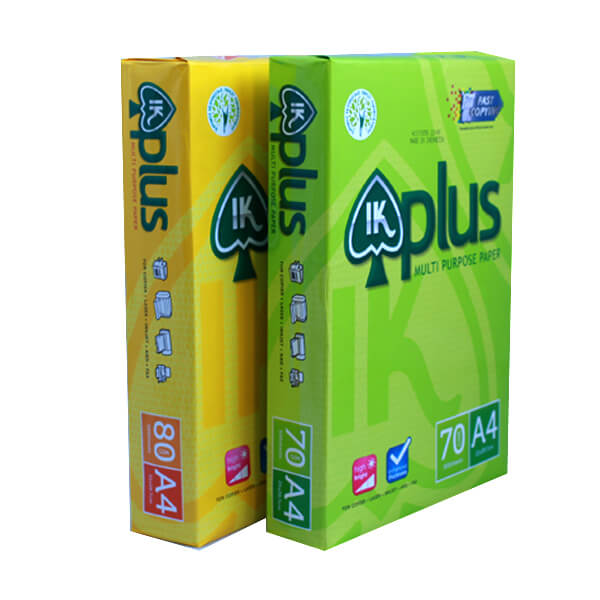
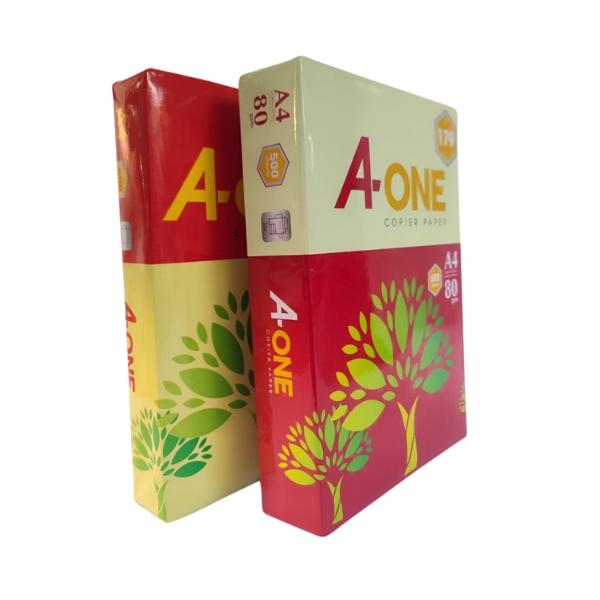
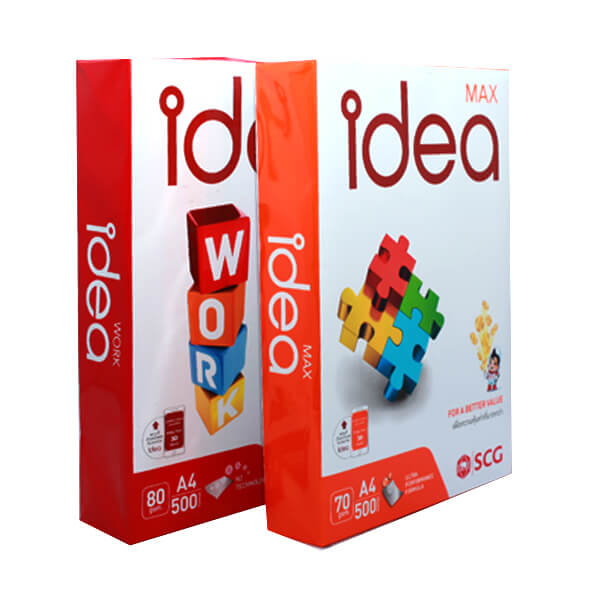
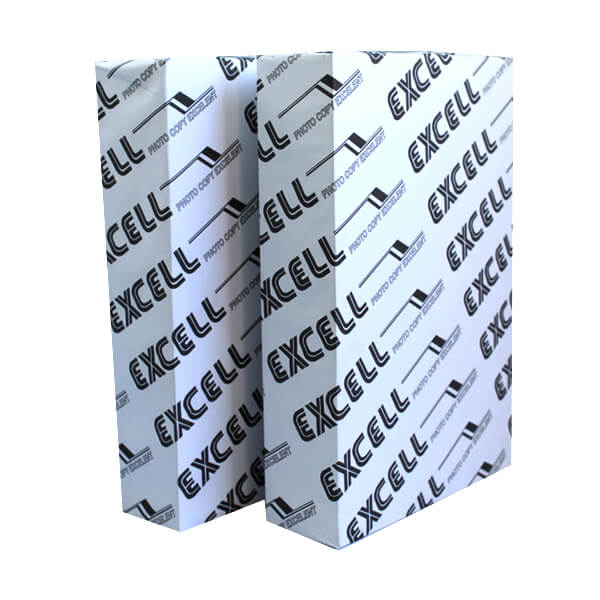
Tham khảo thêm một số sản phẩm Giấy in mà PT Phúc Thịnh đang cung cấp
-
 Giấy Double A
Khoảng giá: từ 37.500 ₫ đến 180.000 ₫
Giấy Double A
Khoảng giá: từ 37.500 ₫ đến 180.000 ₫ -
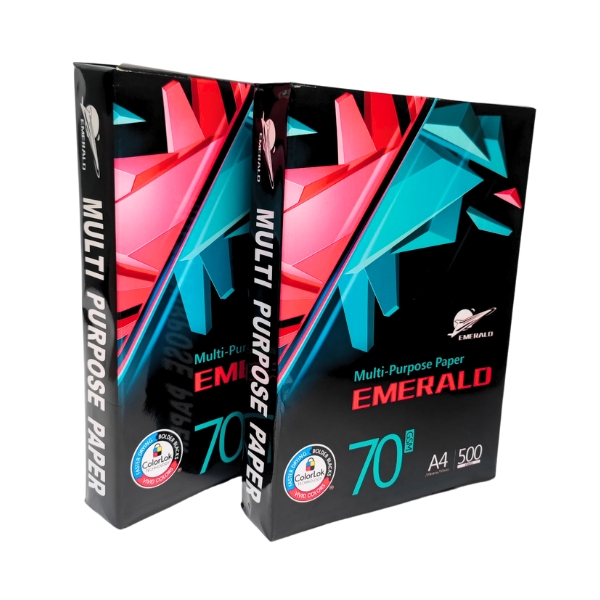
Giấy Emerald a4 70 gsm giá rẻ
54.000 ₫/ram
-
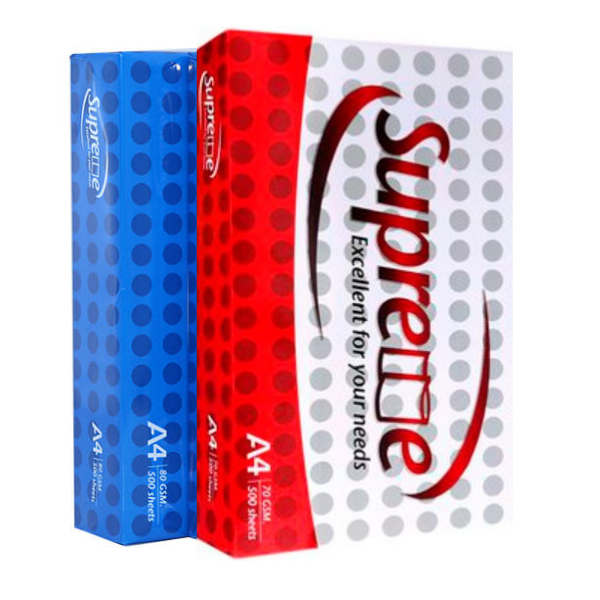
Giấy Supreme
Khoảng giá: từ 62.000 ₫ đến 146.000 ₫
-
Giấy Ik Signature a4 80 gsm
75.000 ₫/ram
-
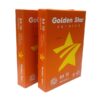
Giấy Golden Star a4 70gsm giá rẻ
51.500 ₫/ram
-
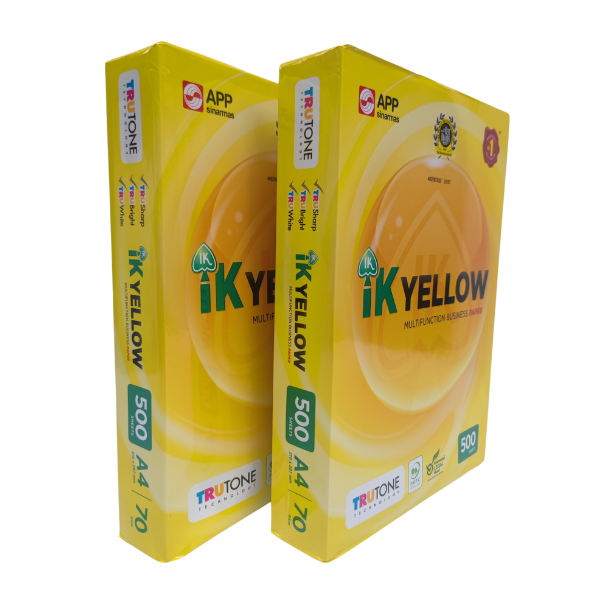
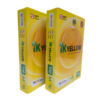
Giấy Ik Yellow a4 70gsm giá rẻ
62.000 ₫/ram

Bảng tham khảo nhanh cho một số dòng máy Samsung phổ biến
Để giúp bạn dễ dàng hơn, dưới đây là bảng tham khảo vị trí cảm biến và những lưu ý đặc biệt cho một số dòng máy in Samsung quen thuộc tại các văn phòng Việt Nam.
| Dòng Máy In Samsung | Vị trí cảm biến giấy (Thường gặp) | Lưu ý đặc biệt |
|---|---|---|
| Samsung Xpress SL-M202x, M207x | Nằm sâu bên trong, ngay phía sau khay giấy, gần con lăn kéo giấy. Thường là một lẫy nhựa đen. | Dòng máy này khá nhạy cảm với giấy ẩm. Hãy đảm bảo giấy luôn khô ráo. |
| Samsung ML-16xx, ML-21xx | Cảm biến thường nằm ở đường đi của giấy sau khi được kéo vào. Bạn có thể cần mở nắp trên để thấy rõ. | Con lăn kéo giấy của dòng ML cũ hơn dễ bị mòn. Nếu vệ sinh không hiệu quả, có thể bạn cần thay thế. |
| Samsung SCX-34xx, SCX-46xx (đa chức năng) | Có thể có nhiều cảm biến. Cảm biến chính nằm ở khay giấy dưới và một cảm biến khác ở đường ra của bản in. | Lỗi ở dòng này đôi khi do driver scan/copy bị xung đột. Cài lại bộ driver đầy đủ có thể giải quyết được vấn đề. |
FAQ: Câu Hỏi Thường Gặp
Lỗi máy in Samsung báo hết giấy có tự sửa ở nhà được không?
Hoàn toàn có thể. Khoảng 90% các trường hợp là do các nguyên nhân đơn giản như đặt sai khổ giấy, giấy bị kẹt hoặc cảm biến bẩn. Bạn hoàn toàn có thể tự khắc phục dựa theo 7 bước hướng dẫn chi tiết trong bài viết này trước khi cần đến sự trợ giúp của kỹ thuật viên.
Bao lâu thì nên vệ sinh cảm biến và con lăn giấy một lần?
Để phòng ngừa lỗi, bạn nên vệ sinh định kỳ khoảng 3-6 tháng một lần, tùy thuộc vào tần suất sử dụng máy in. Nếu văn phòng của bạn có môi trường nhiều bụi hoặc bạn thường xuyên in với số lượng lớn, việc vệ sinh 3 tháng/lần là hợp lý để đảm bảo máy hoạt động ổn định.
Dùng giấy A4 định lượng 80gsm có tốt hơn 70gsm để tránh lỗi không?
Có. Giấy định lượng 80gsm thường cứng cáp hơn, ít bị cong vênh và tạo cảm giác chuyên nghiệp hơn cho tài liệu. Độ dày cao hơn cũng giúp con lăn kéo giấy dễ dàng hơn, giảm thiểu rủi ro trượt giấy hoặc kẹt giấy. Tham khảo các loại giấy A4 chất lượng để có lựa chọn tốt nhất.
Cập nhật firmware có rủi ro gì cho máy in không?
Có, nhưng rủi ro thấp nếu bạn tuân thủ đúng hướng dẫn. Rủi ro lớn nhất là mất điện trong quá trình cập nhật, điều này có thể làm hỏng bo mạch chính của máy in. Luôn đảm bảo nguồn điện ổn định và tải đúng phiên bản firmware cho model máy của bạn từ trang web chính thức của nhà sản xuất.
Khi nào tôi nên gọi dịch vụ sửa chữa chuyên nghiệp?
Bạn nên gọi thợ khi đã thử tất cả 7 bước trong bài hướng dẫn mà máy vẫn báo lỗi. Đây có thể là dấu hiệu của các vấn đề phức tạp hơn như cảm biến giấy bị hỏng hoàn toàn, lỗi bo mạch điều khiển hoặc các bộ phận cơ khí bên trong bị gãy, mòn. Lúc này, sự can thiệp của người có chuyên môn là cần thiết.
Hy vọng rằng với những hướng dẫn chi tiết trên, bạn đã có thể tự mình “bắt bệnh” và khắc phục thành công lỗi máy in Samsung báo hết giấy. Việc chủ động xử lý các sự cố nhỏ không chỉ giúp bạn tiết kiệm chi phí mà còn có thêm nhiều kiến thức hữu ích về thiết bị văn phòng của mình.
Nếu bạn đang tìm kiếm một nhà cung cấp văn phòng phẩm uy tín với các sản phẩm giấy in chất lượng, giá cả cạnh tranh từ nhà máy, đừng ngần ngại liên hệ với PT Phúc Thịnh. Chúng tôi luôn sẵn sàng tư vấn để giúp bạn chọn được sản phẩm phù hợp nhất, đảm bảo cho mọi hoạt động in ấn luôn suôn sẻ.


