
Cách Kiểm Tra Cảm Biến Giấy Máy In: Hướng Dẫn Toàn Tập A-Z
Th7
Máy in báo lỗi “Media Out” hoặc đèn đỏ nhấp nháy liên tục dù vẫn còn giấy? Rất có thể “thủ phạm” chính là cảm biến giấy (paper sensor) đang gặp vấn đề. Việc kiểm tra cảm biến giấy máy in không hề phức tạp như bạn nghĩ. Chỉ với vài bước đơn giản, bạn hoàn toàn có thể tự mình chẩn đoán và khắc phục sự cố này tại nhà, giúp tiết kiệm thời gian và chi phí, đảm bảo công việc in ấn không bị gián đoạn.
Tóm Tắt Nhanh
- Hướng dẫn cho nhiều dòng máy: Bài viết không chỉ hướng dẫn chung mà còn đi sâu vào cách kiểm tra cho từng dòng máy in phổ biến như Zebra hay Datamax.
- Phòng bệnh hơn chữa bệnh: Chúng tôi chỉ bạn cách vệ sinh và bảo trì định kỳ để cảm biến hoạt động bền bỉ, tránh hỏng hóc không đáng có.
- Checklist và video trực quan: Tận dụng các hướng dẫn trực quan và checklist tải về để bạn tự tin thực hiện ngay cả khi không có chuyên môn kỹ thuật.
- Giải pháp từ chuyên gia: Với kinh nghiệm cung cấp VPP cho các đối tác lớn, chúng tôi hiểu rõ và mang đến giải pháp tối ưu từ chuyên gia.
- Đừng quên chọn giấy in chuẩn: Sau khi kiểm tra, hãy đảm bảo bạn dùng đúng loại giấy in chất lượng để máy hoạt động ổn định và bền bỉ nhất.
Cảm biến giấy máy in là gì và tại sao nó quan trọng?
Cảm biến giấy, hay còn gọi là cảm biến quang điện (Photoelectric sensor), là một bộ phận nhỏ nhưng cực kỳ quan trọng trong máy in. Nhiệm vụ chính của nó là phát hiện sự hiện diện, vị trí, và điểm kết thúc của tờ giấy (gap hoặc điểm đen), từ đó ra lệnh cho máy bắt đầu hoặc kết thúc chu trình in một cách chính xác.
Khi cảm biến này bị bẩn, lệch vị trí hoặc hỏng, máy in sẽ nhận sai thông tin, dẫn đến các lỗi phổ biến như:
- Không nhận giấy dù đã nạp đầy đủ.
- In được vài tem rồi dừng, kèm theo tiếng bíp và đèn báo lỗi.
- Bỏ qua tem, in không đúng vị trí.
- Liên tục báo lỗi kẹt giấy dù không có giấy bị kẹt.
Vì vậy, việc biết cách kiểm tra cảm biến giấy máy in là kỹ năng cần thiết để bạn chủ động xử lý sự cố, tránh ảnh hưởng đến tiến độ công việc.
Làm thế nào để biết cảm biến giấy máy in bị lỗi? (Dấu hiệu nhận biết)
Trước khi bắt tay vào kiểm tra, bạn cần xác định xem có đúng là lỗi do cảm biến hay không. Dưới đây là những dấu hiệu rõ ràng nhất cho thấy cảm biến giấy trên máy in của bạn đang “kêu cứu”:
- Đèn báo lỗi nhấp nháy: Đèn Status hoặc Error trên máy in chuyển sang màu đỏ hoặc vàng và nhấp nháy liên tục.
- Thông báo lỗi trên máy tính: Màn hình máy tính hiển thị các thông báo như “Paper Out”, “Media Out”, “Load Paper” hoặc “Check Paper”.
- Máy in không kéo giấy: Bạn nghe thấy tiếng máy khởi động nhưng trục lăn không hề kéo giấy vào trong.
- In không đúng khổ giấy: Bản in bị lệch, nội dung tràn ra ngoài hoặc chỉ in được một phần rồi đẩy giấy ra.
- In vài tờ rồi dừng: Máy chỉ in được 2-3 tờ đầu tiên rồi báo lỗi, bắt buộc phải khởi động lại.
Nếu máy in của bạn đang gặp phải một hoặc nhiều triệu chứng trên, đã đến lúc thực hiện các bước kiểm tra cảm biến ngay.
Hướng dẫn cách kiểm tra cảm biến giấy máy in chi tiết [5 Bước]
Dưới đây là quy trình 5 bước toàn diện từ A-Z, giúp bạn kiểm tra và khắc phục hầu hết các vấn đề liên quan đến cảm biến giấy. PT Phúc Thịnh đã tổng hợp từ kinh nghiệm thực tế hỗ trợ các đối tác lớn như Bách Hóa Xanh (BHX), Thế Giới Di Động (TGDD).
Bước 1: Vệ sinh cảm biến – Bước đầu tiên quan trọng nhất
Bụi giấy và cặn mực tích tụ lâu ngày là nguyên nhân hàng đầu khiến cảm biến hoạt động sai. Đây là bước đơn giản nhưng thường mang lại hiệu quả bất ngờ.
- Tắt nguồn và rút dây cắm máy in: Luôn đảm bảo an toàn điện trước khi thực hiện bất kỳ thao tác nào.
- Xác định vị trí cảm biến: Mở nắp máy, tìm bộ phận cảm biến. Thường nó là một con mắt đọc nhỏ, màu đen hoặc xanh, nằm trên đường đi của giấy.
- Vệ sinh nhẹ nhàng: Dùng bình xịt khí nén để thổi sạch bụi bẩn. Sau đó, lấy một chiếc khăn mềm, khô hoặc tăm bông thấm cồn Isopropyl để lau sạch bề mặt mắt đọc của cảm biến.
- Lắp lại và kiểm tra: Đóng nắp máy, cắm điện và thử in lại. Rất nhiều trường hợp máy sẽ hoạt động bình thường trở lại ngay sau bước này.
Bước 2: Kiểm tra lại loại giấy in và cách lắp
Đôi khi, vấn đề không nằm ở máy in mà ở chính loại giấy bạn đang sử dụng. Cảm biến rất nhạy và chỉ hoạt động tốt với loại giấy đạt chuẩn.
- Chất lượng giấy: Giấy quá mỏng, quá dày, hoặc có bề mặt quá bóng/nhám có thể khiến cảm biến không đọc được. Hãy thử một loại giấy in chất lượng tốt hơn.
- Lắp giấy đúng cách: Đảm bảo giấy được đặt ngay ngắn, không bị cong vênh và các thanh kẹp giấy đã được điều chỉnh vừa khít với khổ giấy. Lắp giấy sai cũng là nguyên nhân phổ biến gây ra lỗi kẹt giấy ảo.
Qua nhiều năm cung cấp văn phòng phẩm, chúng tôi nhận thấy việc sử dụng giấy phù hợp giúp giảm tới 70% các lỗi vặt của máy in. PT Phúc Thịnh có nguồn hàng giấy in đặt riêng từ nhà máy, đảm bảo chất lượng và giá cả tối ưu.
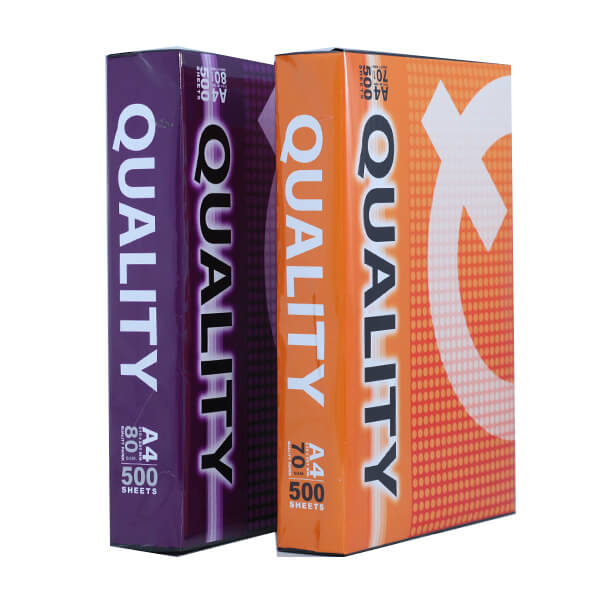
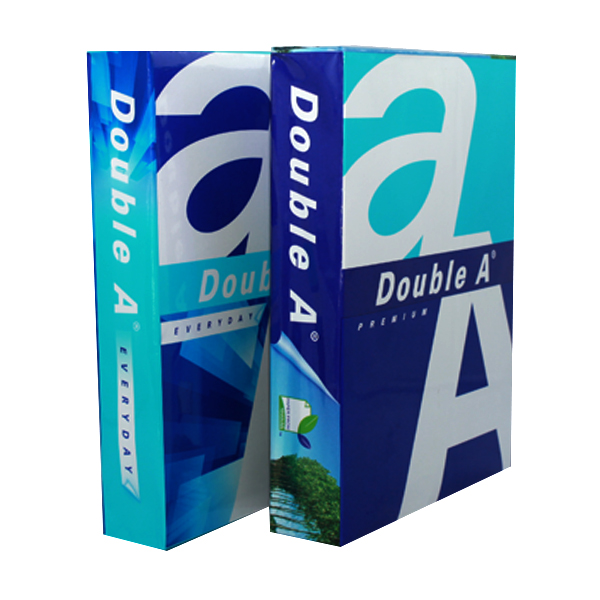
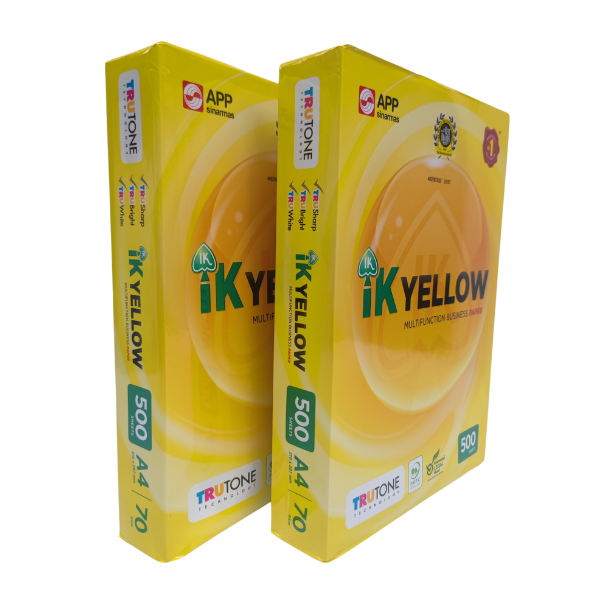
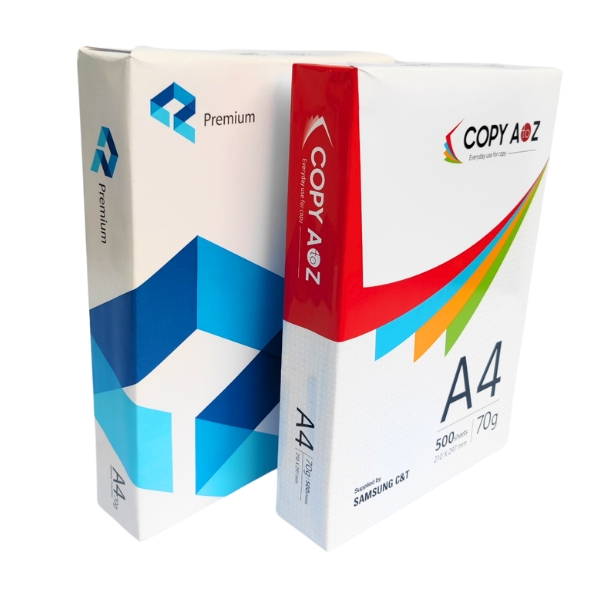
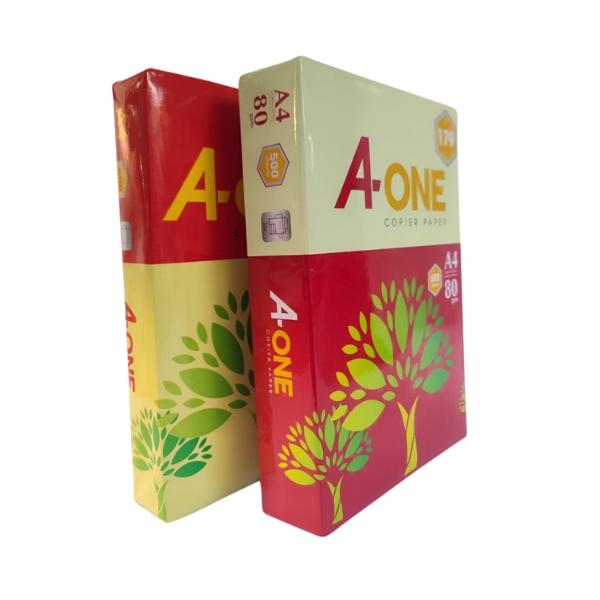
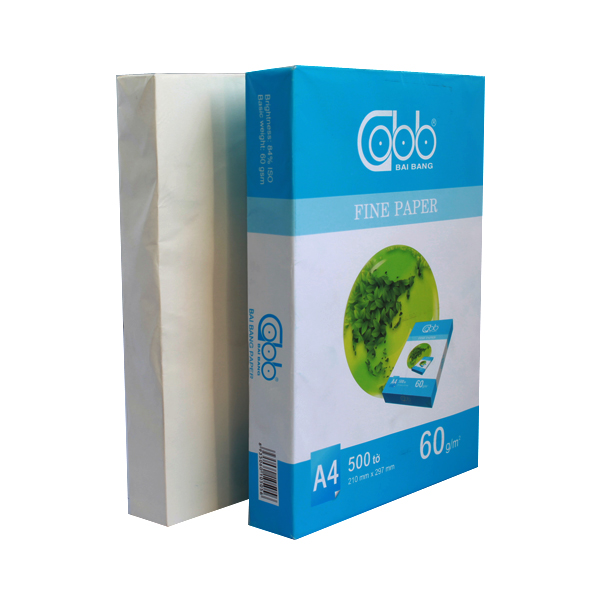
Tham khảo thêm một số sản phẩm Giấy in mà PT Phúc Thịnh đang cung cấp
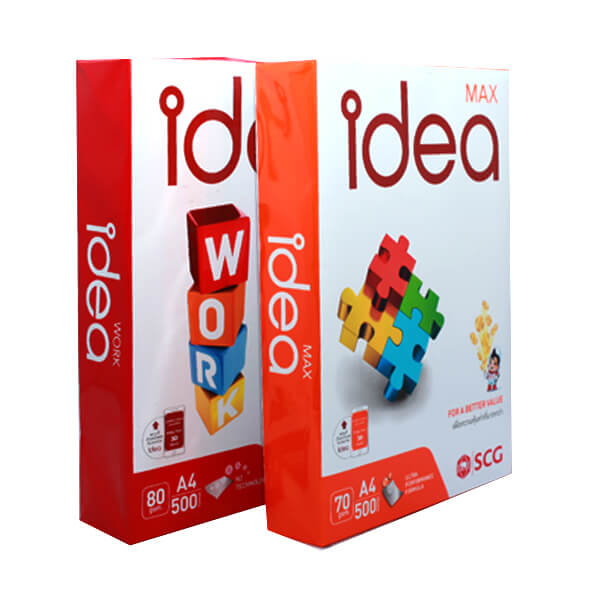





-
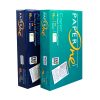
 Giấy Paper One
Khoảng giá: từ 34.000 ₫ đến 154.000 ₫
Giấy Paper One
Khoảng giá: từ 34.000 ₫ đến 154.000 ₫ -
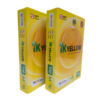
Giấy Ik Yellow a4 70gsm giá rẻ
62.000 ₫/ram
-
Giấy Double A
Khoảng giá: từ 37.500 ₫ đến 180.000 ₫
-
Giấy Bãi Bằng
50.000 ₫
-
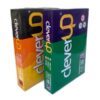
Giấy Clever Up
Khoảng giá: từ 56.800 ₫ đến 68.000 ₫
-
Giấy Ik Signature a4 80 gsm
75.000 ₫/ram

Bước 3: Thử hiệu chỉnh lại cảm biến (Sensor Calibration)
Hiệu chỉnh (Calibration) là quá trình “dạy” lại cho máy in biết về loại giấy bạn đang dùng. Bạn cần thực hiện bước này mỗi khi thay đổi loại giấy hoặc kích thước giấy mới.
Quá trình này có thể khác nhau tùy dòng máy, nhưng nguyên tắc chung là truy cập vào Menu của máy in, tìm đến mục “Sensor”, “Media Settings” hoặc “Calibration” và chạy quy trình hiệu chỉnh tự động. Máy sẽ tự động đẩy ra một vài tờ giấy để đo đạc thông số.
Bước 4: Kiểm tra chuyên sâu cho các dòng máy in cụ thể
Với các dòng máy in chuyên dụng như máy in mã vạch, cách kiểm tra sẽ có phần khác biệt. Dưới đây là hướng dẫn cho một số model phổ biến:
| Dòng máy in | Vấn đề thường gặp | Hướng dẫn kiểm tra và khắc phục |
|---|---|---|
| Máy in mã vạch (Chung) | Cảm biến không nhận diện được gap (khoảng trống) hoặc black mark (vạch đen) giữa các tem. | – Đảm bảo bạn đã chọn đúng loại cảm biến (Gap hoặc Black Mark) trong phần cài đặt driver. – Di chuyển cảm biến (nếu là loại điều chỉnh được) đến đúng vị trí của gap hoặc vạch đen. |
| Zebra (ZT400, ZT231…) | Lỗi “MEDIA OUT” dù còn giấy. | – Thực hiện “Manual Media Calibration” từ menu màn hình LCD. – In ra “Sensor Profile” để xem biểu đồ hoạt động của cảm biến. Nếu biểu đồ là một đường thẳng, cảm biến có thể đã hỏng. |
| Datamax / Honeywell | In bị lệch tem, bỏ tem. | – Truy cập Menu -> Media Settings -> Sensor Type và chọn đúng loại giấy. – Chạy chức năng “Media Calibration” trong menu để máy tự động dò khổ giấy. |
Bước 5: Khi nào nên gọi chuyên gia hỗ trợ?
Nếu bạn đã thực hiện tất cả các bước trên mà máy in vẫn không hoạt động, rất có thể cảm biến đã bị hỏng về mặt vật lý và cần được thay thế. Đây là lúc bạn nên ngừng “vọc vạch” để tránh làm hỏng các bộ phận khác.
Hãy liên hệ với đơn vị bán hàng hoặc một trung tâm sửa chữa uy tín. Tại PT Phúc Thịnh, chúng tôi không chỉ cung cấp sản phẩm mà còn sẵn sàng tư vấn, hỗ trợ kỹ thuật khi khách hàng cần. Hãy ghé trang liên hệ của chúng tôi để được trợ giúp.
Mẹo phòng ngừa lỗi cảm biến giấy hiệu quả
“Phòng bệnh hơn chữa bệnh”. Để cảm biến máy in của bạn luôn hoạt động bền bỉ, hãy tập những thói quen tốt sau:
- Vệ sinh định kỳ: Thực hiện vệ sinh máy in và cảm biến ít nhất 1-2 tháng/lần, đặc biệt nếu bạn in ấn nhiều.
- Sử dụng giấy chất lượng: Luôn chọn giấy in ít bụi, đúng tiêu chuẩn. Đây là khoản đầu tư nhỏ nhưng mang lại lợi ích lớn về lâu dài.
- Bảo quản giấy đúng cách: Giữ giấy ở nơi khô ráo, tránh ẩm mốc vì giấy ẩm có thể làm hỏng các bộ phận điện tử.
- Tắt máy đúng quy trình: Luôn dùng nút nguồn để tắt máy, không rút dây điện đột ngột.
FAQ: Câu Hỏi Thường Gặp
Cảm biến giấy máy in báo lỗi ảo phải xử lý sao?
Lỗi ảo thường do bụi bẩn hoặc cài đặt sai. Bạn hãy thử vệ sinh sạch cảm biến bằng khí nén và khăn mềm. Nếu không được, hãy chạy lại chế độ hiệu chỉnh (Calibration) từ menu của máy in để nó nhận diện lại khổ giấy đang dùng.
Làm thế nào để vào chế độ kiểm tra sensor trên máy Zebra?
Bạn có thể vào Menu -> Sensors -> Print sensor profile. Máy sẽ in ra một biểu đồ. Nếu biểu đồ thể hiện sự khác biệt rõ rệt giữa khoảng trống và tem, cảm biến vẫn tốt. Nếu nó là một đường thẳng, cảm biến có thể đã hỏng.
Vệ sinh cảm biến giấy có khó không và cần dụng cụ gì?
Hoàn toàn không khó. Bạn chỉ cần một bình xịt khí nén, tăm bông hoặc vải mềm không xơ, và một ít cồn Isopropyl (nếu có). Quan trọng nhất là phải tắt nguồn máy in trước khi vệ sinh để đảm bảo an toàn.
Giấy in kém chất lượng ảnh hưởng đến cảm biến như thế nào?
Giấy kém chất lượng thường sinh ra nhiều bụi giấy, bám vào mắt đọc của cảm biến và cản trở khả năng nhận diện giấy. Ngoài ra, kích thước và độ dày không đồng đều cũng làm cảm biến đọc sai thông số, gây ra lỗi in ấn.
Chi phí thay cảm biến giấy máy in có đắt không?
Chi phí thay thế cảm biến phụ thuộc vào từng model máy in. Tuy nhiên, so với việc mua một chiếc máy in mới, chi phí này thường rẻ hơn rất nhiều. Hãy liên hệ các đơn vị uy tín để nhận báo giá chính xác và linh kiện chính hãng.
Hy vọng rằng với hướng dẫn chi tiết này, bạn đã có thể tự tin hơn trong việc kiểm tra và xử lý các vấn đề liên quan đến cảm biến giấy. Việc chủ động bảo trì không chỉ giúp máy in hoạt động ổn định mà còn kéo dài tuổi thọ của thiết bị.
Nếu bạn cần tư vấn về các loại giấy in chất lượng cao hoặc các giải pháp văn phòng phẩm toàn diện, đừng ngần ngại liên hệ PT Phúc Thịnh ngay hôm nay để được các chuyên gia của chúng tôi hỗ trợ!


