
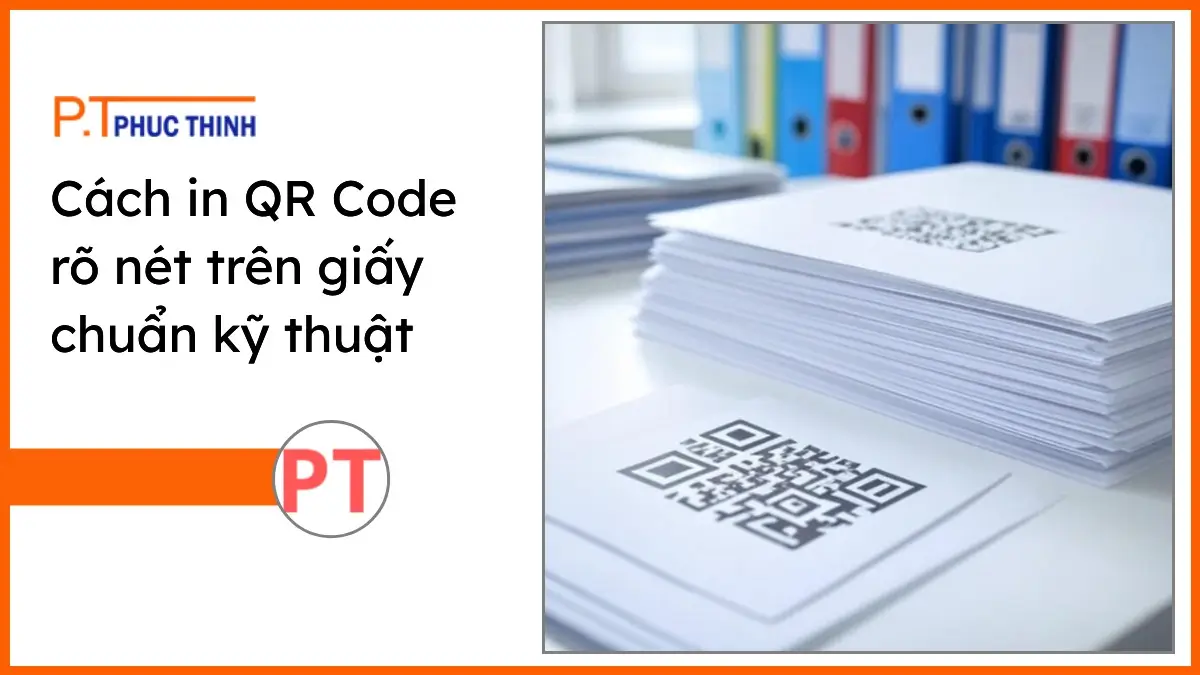
Cách In QR Code Rõ Nét Trên Giấy [Hướng Dẫn A-Z Chuẩn Kỹ Thuật]
Th7
Bạn đã bao giờ gặp phải tình huống in mã QR code cho sự kiện, sản phẩm hay đơn giản là mã QR ngân hàng cá nhân, nhưng khi quét lại thì thiết bị báo lỗi, không nhận diện được? Vấn đề mã QR bị mờ, vỡ nét hoặc quá nhỏ sau khi in là một “nỗi đau” không của riêng ai. Nguyên nhân thường đến từ việc chưa hiểu rõ các yêu cầu kỹ thuật quan trọng như định dạng file, độ phân giải DPI, chất liệu giấy và loại máy in phù hợp.
Để in QR code rõ nét trên giấy, bạn cần sử dụng file có độ phân giải cao (tối thiểu 300 DPI) ở định dạng vector như SVG, EPS hoặc file ảnh PNG chất lượng cao. Việc lựa chọn máy in phù hợp, giấy in trắng mịn và đảm bảo độ tương phản cao giữa mã và nền cũng cực kỳ quan trọng. Ngoài ra, hãy luôn chừa một “vùng yên tĩnh” (khoảng trắng) đủ rộng xung quanh mã để thiết bị quét dễ dàng nhận diện và đọc thông tin chính xác.
Tóm Tắt Nhanh
- Bí Quyết Kỹ Thuật Chuyên Sâu: Khám phá cách tối ưu file vector (SVG), chọn DPI chuẩn và phân tích từng loại giấy/mực để đạt độ nét tuyệt đối cho mã QR.
- Checklist In Ấn Tiện Lợi: Bài viết cung cấp checklist độc quyền giúp bạn không bỏ sót bất kỳ chi tiết kỹ thuật quan trọng nào trong quá trình in ấn.
- Giải Đáp Thắc Mắc Thường Gặp: Nội dung được cấu trúc theo dạng hỏi-đáp trực tiếp, giúp bạn nhanh chóng tìm thấy câu trả lời cho các vấn đề cụ thể khi in.
- Tư Vấn Từ Chuyên Gia: Với kinh nghiệm cung cấp giấy in cho các đối tác lớn, Phúc Thịnh mang đến giải pháp và sản phẩm tối ưu nhất cho bạn.
- Sẵn Sàng In Ấn Ngay: Khám phá ngay các loại giấy in chất lượng cao và nhận tư vấn chuyên sâu để bắt đầu in QR code chuyên nghiệp và hiệu quả.
Làm thế nào để in QR code rõ nét trên giấy chuẩn và dễ quét nhất?
In một mã QR code trông có vẻ đơn giản, nhưng để nó hoạt động hoàn hảo sau khi in lại là cả một nghệ thuật đòi hỏi sự chính xác về kỹ thuật. Để đảm bảo mọi thiết bị từ smartphone đến máy quét chuyên dụng đều có thể đọc mã của bạn một cách nhanh chóng, bạn cần chú trọng đến ba yếu-tố-vàng: Chất lượng file, Thiết lập in ấn, và Chất liệu giấy.
Qua nhiều năm kinh nghiệm cung cấp giải pháp văn phòng phẩm cho các đối tác lớn như Bách Hóa Xanh, Thế Giới Di Động, PT Phúc Thịnh nhận thấy rằng, phần lớn các lỗi quét QR đều bắt nguồn từ một trong ba yếu tố này. Hãy cùng đi sâu vào từng phần để bạn có thể tự tin in ấn hàng loạt mà không lo gặp sự cố.
Định dạng file nào tốt nhất cho việc in mã QR?
Chất lượng file gốc chính là nền tảng quyết định độ sắc nét của mã QR khi in ra giấy. Việc lựa chọn sai định dạng có thể khiến mã của bạn bị vỡ, nhòe hoặc biến dạng khi thay đổi kích thước. Vậy đâu là lựa chọn tối ưu?
Tại sao file Vector (SVG, EPS) là “vua” trong in ấn?
File vector được tạo ra từ các thuật toán và phương trình toán học, không phải từ các điểm ảnh (pixel). Điều này mang lại một ưu điểm vượt trội:
- Khả năng co giãn vô hạn: Bạn có thể phóng to file SVG hoặc EPS lên kích thước của một tòa nhà mà không làm mất đi bất kỳ chi tiết hay độ sắc nét nào.
- Dung lượng nhẹ: File vector thường có dung lượng nhỏ hơn nhiều so với file ảnh raster chất lượng cao.
- Dễ dàng chỉnh sửa: Bạn có thể thay đổi màu sắc, thêm logo hoặc chỉnh sửa các thành phần của mã QR một cách linh hoạt mà không ảnh hưởng đến chất lượng.
Lời khuyên: Khi có thể, hãy luôn ưu tiên tạo và tải về mã QR ở định dạng SVG (Scalable Vector Graphics) hoặc EPS (Encapsulated PostScript). Đây là tiêu chuẩn vàng cho mọi nhu cầu in ấn chuyên nghiệp.
Khi nào thì dùng file ảnh (PNG, PDF)?
Nếu bạn không thể tạo file vector, file ảnh chất lượng cao vẫn là một lựa chọn khả thi, nhưng cần tuân thủ các quy tắc nghiêm ngặt:
- PNG (Portable Network Graphics): Định dạng PNG hỗ trợ nền trong suốt và giữ được chất lượng tốt hơn JPG. Tuy nhiên, hãy đảm bảo bạn xuất file PNG ở độ phân giải rất cao và đúng với kích thước dự định in để tránh vỡ hình.
- PDF (Portable Document Format): Một file PDF có thể chứa cả yếu tố vector và raster. Nếu mã QR trong file PDF được tạo dưới dạng vector, nó sẽ giữ được chất lượng hoàn hảo. Đây là lựa chọn tốt để chia sẻ và in ấn đồng nhất.
Định nghĩa cốt lõi: File vector (SVG, EPS) sử dụng các đường kẻ và đường cong toán học, cho phép thay đổi kích thước không giới hạn. File raster (PNG, JPG) được tạo thành từ lưới các pixel, sẽ bị vỡ nét nếu phóng to quá độ phân giải ban đầu.
| Đặc điểm | File Vector (SVG, EPS) | File Raster (PNG) |
|---|---|---|
| Độ sắc nét khi thay đổi kích thước | Hoàn hảo, không đổi | Giảm, bị vỡ hoặc mờ |
| Ứng dụng tốt nhất | In ấn chuyên nghiệp, logo, biển quảng cáo | Hình ảnh web, ảnh chụp |
| Lời khuyên khi in QR | Ưu tiên số 1 | Chỉ sử dụng khi có DPI cao và kích thước chuẩn |
Tại sao mã QR in ra lại bị mờ hoặc không thể quét được?
Bạn đã có file chất lượng cao, nhưng kết quả in ra vẫn không như ý? Vấn đề có thể nằm ở các thiết lập kỹ thuật và yếu tố vật lý trong quá trình in. Dưới đây là những “thủ phạm” thầm lặng phổ biến nhất.
1. Độ phân giải (DPI) quá thấp
DPI (Dots Per Inch) là số lượng chấm mực mà máy in có thể tạo ra trên mỗi inch vuông của giấy. DPI càng cao, hình ảnh càng chi tiết và sắc nét.
- Tiêu chuẩn vàng: Đối với in ấn, độ phân giải tối thiểu nên là 300 DPI.
- Hậu quả của DPI thấp: Nếu bạn in một file ảnh có DPI thấp (ví dụ 72 DPI, thường dùng cho web), các ô vuông nhỏ của mã QR sẽ bị mờ, các cạnh không sắc nét, khiến máy quét không thể phân biệt được các module dữ liệu. Điều này rất dễ xảy ra nếu bạn chụp màn hình mã QR thay vì tải file gốc.
2. Kích thước in không phù hợp
Một mã QR quá nhỏ sẽ khiến camera của điện thoại khó lấy nét và nhận diện. Kích thước tối thiểu được khuyến nghị là 2 x 2 cm (khoảng 0.8 x 0.8 inch). Tuy nhiên, kích thước lý tưởng còn phụ thuộc vào khoảng cách quét:
- Quét ở cự ly gần (danh thiếp, bao bì sản phẩm): 2.5 x 2.5 cm là an toàn.
- Quét từ khoảng cách xa (poster, biển quảng cáo): Bạn cần tăng kích thước mã lên đáng kể.
3. Thiếu vùng yên tĩnh (Quiet Zone)
Vùng yên tĩnh là khoảng trắng bắt buộc bao quanh mã QR. Nó giống như một “vùng đệm”, giúp máy quét phân biệt đâu là mã QR và đâu là các hình ảnh, văn bản xung quanh. Nếu không có vùng này, hoặc vùng này bị chèn ép bởi các chi tiết thiết kế khác, máy quét sẽ bị “bối rối”.
- Quy tắc: Độ rộng của vùng yên tĩnh nên bằng ít nhất 4 lần kích thước của một module (ô vuông nhỏ nhất trong mã). Để an toàn, hãy luôn để một khoảng trắng rộng rãi xung quanh mã.
Việc vệ sinh máy in thường xuyên cũng giúp loại bỏ bụi bẩn có thể gây ra các vệt mực thừa, ảnh hưởng đến vùng yên tĩnh.
4. Độ tương phản màu sắc kém
Máy quét hoạt động tốt nhất khi có sự tương phản rõ rệt giữa các module tối (thường là màu đen) và nền sáng (thường là màu trắng).
- Lý tưởng: Mã QR đen trên nền trắng.
- Cần tránh:
- Sử dụng các màu sắc có độ sáng tương đồng (vàng trên nền trắng, xám nhạt trên nền xám đậm).
- In mã QR trên nền có nhiều họa tiết, hoa văn phức tạp.
- Đảo ngược màu sắc (mã trắng trên nền đen) có thể hoạt động trên màn hình, nhưng nhiều máy quét cũ không đọc được.
Cần chuẩn bị gì khi in mã QR ngân hàng ra giấy?
In mã QR ngân hàng (VietQR) để nhận thanh toán là một nhu cầu cực kỳ phổ biến. Vì liên quan đến giao dịch tài chính, tính chính xác và bảo mật phải được đặt lên hàng đầu.
- Tải file chuẩn từ ứng dụng ngân hàng: Luôn sử dụng chức năng “Tải về” hoặc “Lưu mã QR” ngay trong ứng dụng ngân hàng của bạn. Các file này thường được tối ưu hóa ở định dạng PNG hoặc PDF chất lượng cao. Tuyệt đối không chụp ảnh màn hình.
- Chọn kích thước hợp lý: In mã QR đủ lớn để khách hàng có thể quét dễ dàng từ khoảng cách 0.5 – 1 mét. Kích thước 5 x 5 cm hoặc lớn hơn thường được sử dụng tại các quầy thanh toán.
- Chọn giấy và máy in chất lượng: Sử dụng giấy trắng, mịn và máy in laser để có độ nét cao nhất. Tránh in trên giấy mỏng, dễ nhàu nát hoặc giấy có màu.
- Kiểm tra kỹ trước khi sử dụng: Sau khi in, hãy dùng ứng dụng ngân hàng của bạn và một vài điện thoại khác để quét thử. Đảm bảo giao dịch được khởi tạo với đúng thông tin người nhận và số tiền (nếu có).
- Bảo quản cẩn thận: Đặt mã QR đã in trong khung mica hoặc ép plastic để tránh bị bẩn, trầy xước hoặc phai màu, đảm bảo sử dụng lâu dài.
Loại giấy nào tốt nhất để in QR code rõ nét?
Chất liệu giấy ảnh hưởng trực tiếp đến độ sắc nét và độ tương phản của mã QR. Một loại giấy tốt sẽ giúp mực in bám đều, không bị loang, và tạo ra một bề mặt phẳng lý tưởng cho việc quét.
Qua quá trình tư vấn cho khách hàng, Phúc Thịnh gợi ý bạn nên ưu tiên các loại giấy sau:
- Giấy Ford trắng mịn: Đây là loại giấy in văn phòng phổ biến (thường có định lượng 70-80 gsm), có bề mặt nhám nhẹ, bám mực tốt. Lựa chọn giấy có độ trắng cao sẽ giúp tăng cường độ tương phản.
- Giấy Couche: Loại giấy này có bề mặt láng bóng hoặc mờ (matt), cho chất lượng in hình ảnh và màu sắc cực kỳ sắc nét. Rất phù hợp để in danh thiếp, tờ rơi, catalogue có chứa mã QR.
- Giấy Decal: Nếu bạn cần in mã QR để dán lên sản phẩm, bao bì, hãy chọn decal giấy hoặc decal nhựa có bề mặt trắng, phẳng.
Cần tránh: Giấy có bề mặt gồ ghề, giấy kraft (xi măng), giấy màu tối hoặc giấy tái chế có nhiều tạp chất. Những loại giấy này có thể làm biến dạng các module của mã và làm giảm độ tương phản, gây khó khăn cho việc quét.
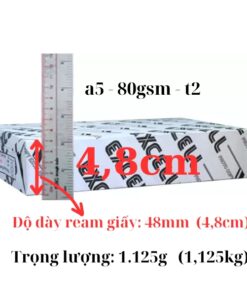
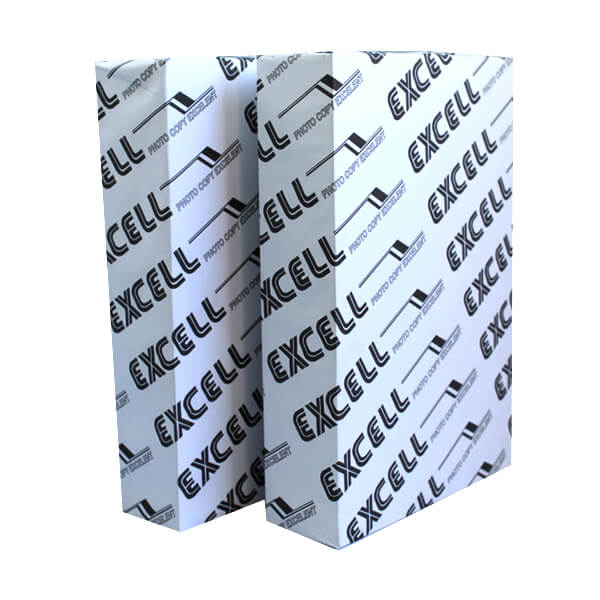
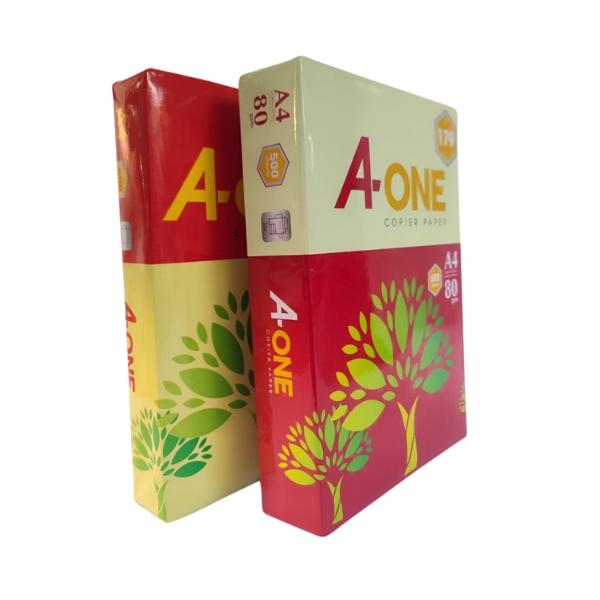
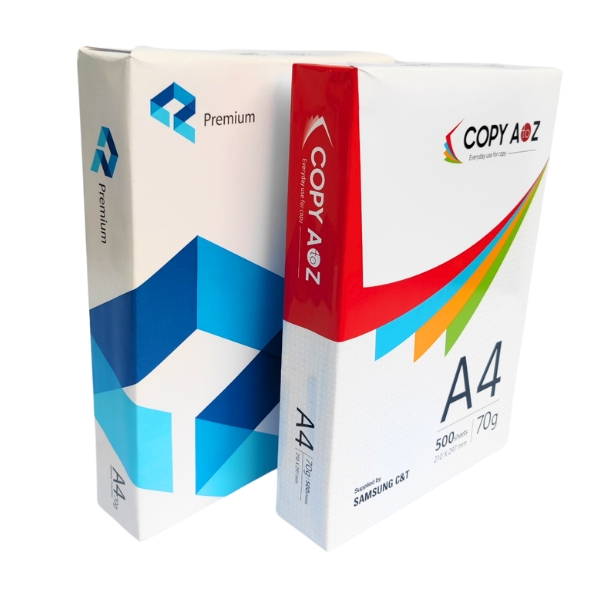
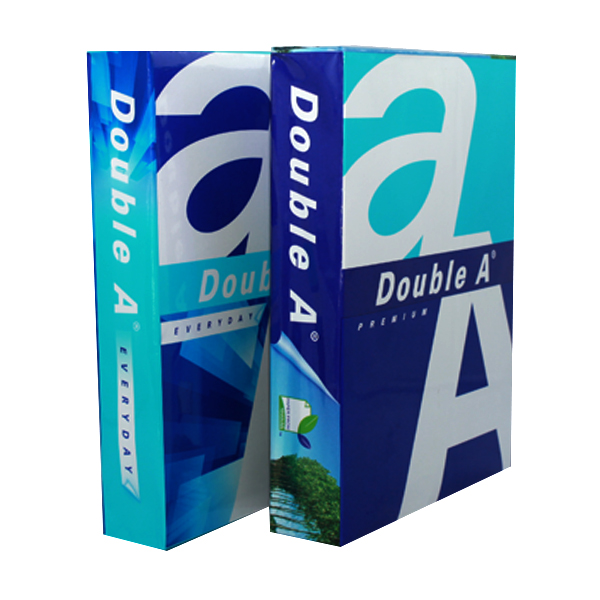
Tham khảo thêm một số sản phẩm Giấy in mà PT Phúc Thịnh đang cung cấp
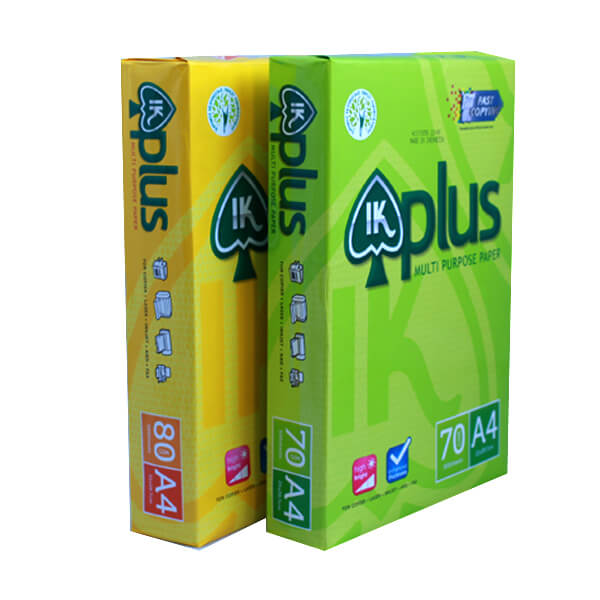
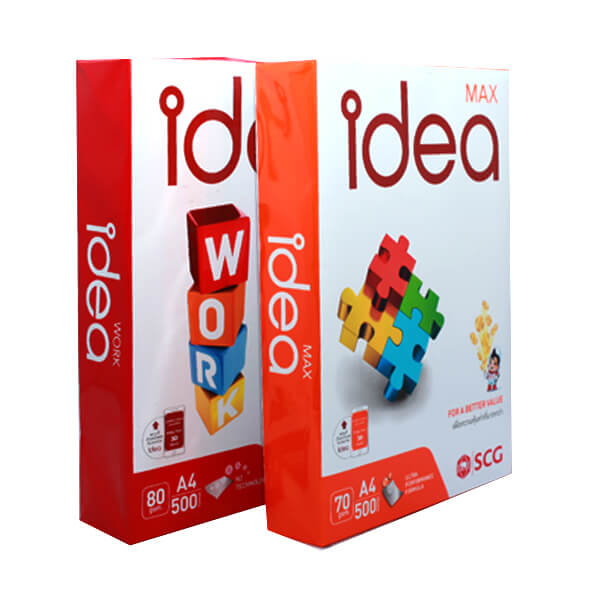
-
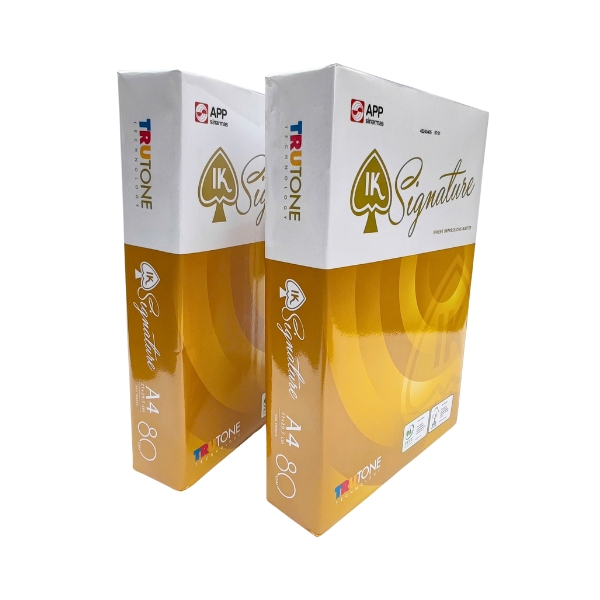
 Giấy Ik Signature a4 80 gsm
75.000 ₫/ram
Giấy Ik Signature a4 80 gsm
75.000 ₫/ram -
Giấy Ik Natural
Khoảng giá: từ 58.000 ₫ đến 118.000 ₫
-
Giấy excel
Khoảng giá: từ 22.000 ₫ đến 122.000 ₫
-
Giấy Golden Star a4 70gsm giá rẻ
51.500 ₫/ram
-
Giấy Ik Yellow a4 70gsm giá rẻ
62.000 ₫/ram
-
Giấy Paper One
Khoảng giá: từ 34.000 ₫ đến 154.000 ₫
Làm sao để kiểm tra mã QR trước khi in hàng loạt?
Kiểm tra là bước cuối cùng nhưng vô cùng quan trọng để tránh lãng phí chi phí và thời gian. Đừng bao giờ chủ quan cho rằng mã QR trên màn hình hoạt động thì khi in ra cũng sẽ hoạt động.
- In thử một bản: In một bản duy nhất trên đúng loại giấy và máy in bạn dự định sử dụng cho toàn bộ lô hàng.
- Sử dụng nhiều thiết bị để quét:
- Dùng camera mặc định của các dòng điện thoại khác nhau (iPhone, Samsung, Oppo…).
- Dùng ứng dụng Zalo.
- Dùng ứng dụng quét mã chuyên dụng (nếu có).
- Dùng ứng dụng ngân hàng (nếu là mã VietQR).
- Kiểm tra từ các góc độ và khoảng cách khác nhau: Thử quét mã khi để nghiêng, dưới ánh sáng yếu, hoặc từ các khoảng cách xa/gần khác nhau để đảm bảo tính ổn định.
- Xác thực thông tin: Đảm bảo mã QR dẫn đến đúng đường link, hiển thị đúng văn bản, hoặc khởi tạo đúng thông tin thanh toán.
Chỉ khi bản in thử vượt qua tất cả các bài kiểm tra này, bạn mới nên tiến hành in hàng loạt. Nếu máy in của bạn gặp sự cố như in ra giấy trắng, hãy khắc phục ngay trước khi in thử.
Cách bảo quản giấy in QR code để không bị hỏng, mờ?
Chất lượng mã QR có thể suy giảm theo thời gian do các yếu tố môi trường. Để duy trì khả năng quét lâu dài, bạn cần bảo quản đúng cách:
- Tránh ánh nắng trực tiếp: Tia UV có thể làm phai màu mực in và làm ố vàng giấy, giảm độ tương phản.
- Tránh ẩm ướt: Độ ẩm cao có thể làm mực bị nhòe và giấy bị cong, nhàu. Hãy cất giữ ở nơi khô ráo, thoáng mát.
- Ép plastic hoặc cán màng: Đối với các mã QR cần sử dụng thường xuyên hoặc đặt ở nơi công cộng, việc ép một lớp nhựa bảo vệ là giải pháp tốt nhất để chống lại bụi bẩn, nước và trầy xước.
- Hạn chế gấp nếp: Tránh gấp giấy ngay trên vùng có mã QR vì nó có thể làm gãy các đường nét và gây lỗi khi quét.
FAQ: Các Câu Hỏi Thường Gặp
Làm sao để in mã QR rõ nét và dễ quét trên giấy?
Để in mã QR rõ nét, bạn cần dùng file vector (SVG, EPS) hoặc ảnh PNG có độ phân giải tối thiểu 300 DPI. Hãy in trên giấy trắng mịn, dùng máy in laser, đảm bảo kích thước tối thiểu 2x2cm và có vùng yên tĩnh (khoảng trắng) đủ rộng xung quanh.
Tại sao mã QR in ra bị mờ, không thể quét được?
Nguyên nhân phổ biến là do file in có độ phân giải thấp (dưới 300 DPI), kích thước quá nhỏ, độ tương phản màu sắc kém (ví dụ mã vàng trên nền trắng), thiếu vùng yên tĩnh, hoặc in trên giấy gồ ghề, giấy màu tối.
Kích thước tối ưu để in mã QR là bao nhiêu?
Kích thước tối thiểu là 2 x 2 cm cho các ứng dụng quét cự ly gần như danh thiếp. Đối với quầy thanh toán hoặc tờ rơi, kích thước từ 3×3 cm đến 5×5 cm là lý tưởng để đảm bảo điện thoại dễ dàng bắt nét.
Khi nào nên dùng định dạng file SVG hay PNG để in QR?
Hãy luôn ưu tiên dùng SVG (hoặc file vector khác như EPS, PDF vector) vì nó cho phép bạn thay đổi kích thước tùy ý mà không bị vỡ nét. Chỉ dùng PNG khi bạn không có lựa chọn khác và phải đảm bảo xuất file ở độ phân giải 300 DPI và đúng kích thước cần in.
Có nên in mã QR trên giấy màu hay giấy trắng?
Bạn nên in mã QR trên giấy trắng hoặc các màu nền rất sáng (vàng nhạt, xanh nhạt) để tối đa hóa độ tương phản với các module màu đen của mã. Tránh tuyệt đối in trên giấy màu đậm hoặc có hoa văn phức tạp.
Việc in ấn mã QR code rõ nét và chuyên nghiệp không hề phức tạp nếu bạn nắm vững các nguyên tắc kỹ thuật cơ bản. Bằng cách chuẩn bị file chất lượng, lựa chọn đúng loại giấy và kiểm tra cẩn thận, bạn có thể đảm bảo mọi mã QR mình tạo ra đều hoạt động hiệu quả, mang lại trải nghiệm tốt nhất cho người dùng.
Nếu bạn cần tư vấn thêm về các loại giấy in phù hợp nhất cho nhu cầu của mình hoặc tìm kiếm các giải pháp văn phòng phẩm toàn diện, đừng ngần ngại liên hệ với PT Phúc Thịnh. Chúng tôi luôn sẵn sàng hỗ trợ để công việc của bạn trở nên suôn sẻ và chuyên nghiệp hơn.
Tìm hiểu thêm về mã QR là gì trên Wikipedia.


