
9+ Cách In PowerPoint Tiết Kiệm Giấy Hiệu Quả [Hướng Dẫn A-Z]
Th7
In tài liệu là một công việc quen thuộc tại các văn phòng, trường học. Tuy nhiên, bạn có bao giờ cảm thấy “xót” khi một file PowerPoint chỉ vài chục slide lại ngốn hết cả xấp giấy A4 không? Việc này không chỉ gây lãng phí chi phí mà còn ảnh hưởng tiêu cực đến môi trường. Hiểu được điều đó, Văn phòng phẩm PT Phúc Thịnh sẽ chia sẻ cho bạn cách in PowerPoint tiết kiệm giấy hiệu quả từ A-Z, từ những thiết lập cơ bản đến các mẹo nâng cao mà không phải ai cũng biết.
Nắm vững những kỹ thuật này không chỉ giúp bạn trở thành một nhân viên văn phòng chuyên nghiệp, có ý thức tối ưu chi phí, mà còn góp một phần nhỏ vào việc bảo vệ hành tinh xanh của chúng ta.
Tóm Tắt Nhanh
- Không Chỉ Tiết Kiệm Giấy: Bài viết này không chỉ hướng dẫn tiết kiệm giấy mà còn bật mí mẹo giảm mực in, tối ưu chi phí toàn diện cho văn phòng của bạn.
- Hướng Dẫn Toàn Diện Nhất: Chúng tôi cập nhật hướng dẫn chi tiết cho các phiên bản PowerPoint mới nhất và cả cách thực hiện trên nhiều thiết bị khác nhau.
- Giải Đáp Mọi Thắc Mắc: Nội dung được cấu trúc để trả lời trực tiếp các câu hỏi bạn tìm kiếm, từ in 2, 4, 6, hay 9 slide trên một trang giấy.
- Chuyên Gia Giấy In Chia Sẻ: Với kinh nghiệm cung cấp giấy in cho TGDD, BHX, chúng tôi chia sẻ bí quyết chọn giấy phù hợp để máy in hoạt động trơn tru nhất.
- Chọn Đúng Loại Giấy In: Áp dụng các mẹo này sẽ hiệu quả hơn khi bạn sử dụng giấy in chất lượng, khám phá ngay các sản phẩm của PT Phúc Thịnh.
Tại sao bạn nên quan tâm đến việc in PowerPoint tiết kiệm giấy?
Thoạt nghe, “in tiết kiệm giấy” có vẻ là một việc nhỏ, nhưng khi nhìn vào lợi ích lâu dài, bạn sẽ thấy nó mang lại giá trị lớn hơn nhiều so với bạn nghĩ. Là đơn vị có nhiều năm kinh nghiệm cung cấp văn phòng phẩm cho các đối tác lớn, PT Phúc Thịnh nhận thấy việc tối ưu in ấn mang lại 3 lợi ích chính:
- Giảm chi phí văn phòng đáng kể: Chi phí giấy in, mực in, bảo trì máy in chiếm một phần không nhỏ trong ngân sách vận hành. Bằng cách giảm 50-80% lượng giấy sử dụng, doanh nghiệp có thể tiết kiệm một khoản tiền đáng kể hàng năm.
- Góp phần bảo vệ môi trường: Sản xuất giấy tiêu tốn nhiều tài nguyên nước và cây xanh. In ít hơn đồng nghĩa với việc bạn đang trực tiếp giảm thiểu rác thải, chung tay vào xu hướng phát triển bền vững đang được toàn cầu hưởng ứng.
- Tài liệu gọn nhẹ, chuyên nghiệp: Thay vì một tập tài liệu dày cộp, khó quản lý, bạn sẽ có một bộ tài liệu phát tay (handout) gọn gàng, dễ dàng cho người đọc theo dõi trong các buổi họp hay buổi học.
Làm thế nào để in nhiều slide trên 1 trang giấy? (Cách cơ bản nhất)
Đây là phương pháp phổ biến và hiệu quả nhất để tiết kiệm giấy khi in PowerPoint. Thay vì mỗi slide chiếm trọn một mặt giấy, bạn có thể gộp 2, 4, 6 hoặc thậm chí 9 slide vào chung một trang. Hướng dẫn này áp dụng cho hầu hết các phiên bản PowerPoint phổ biến (2010, 2013, 2016, 2019 và Microsoft 365).
Các bước thực hiện như sau:
- Mở file PowerPoint bạn muốn in.
- Nhấn tổ hợp phím Ctrl + P (hoặc vào File > Print) để mở giao diện cài đặt in.
- Trong mục Settings, tìm đến tùy chọn đang mặc định là Full Page Slides (In trang đầy khổ giấy).
- Nhấp vào đó, một menu thả xuống sẽ hiện ra. Trong phần Handouts, hãy chọn số lượng slide bạn muốn in trên một trang (ví dụ: 4 Slides Horizontal hoặc 6 Slides Vertical).
- Khung xem trước (Print Preview) bên phải sẽ ngay lập tức cập nhật bố cục mới. Hãy kiểm tra xem nội dung có dễ đọc không.
- Nếu đã ưng ý, nhấn nút Print để bắt đầu in.
Cách kích hoạt chế độ in 2 mặt (Duplex Printing) trong PowerPoint?
Nếu máy in của bạn có hỗ trợ, việc kết hợp in nhiều slide trên một trang với in hai mặt sẽ nhân đôi hiệu quả tiết kiệm giấy. Ví dụ, bạn có thể in 8 slide chỉ trên một tờ giấy A4 duy nhất (4 slide mỗi mặt).
Các bước thực hiện:
- Thực hiện các bước chọn chế độ Handouts như hướng dẫn ở trên.
- Vẫn trong giao diện Settings, tìm tùy chọn Print One Sided (In một mặt).
- Nhấp vào đó và chọn Print on Both Sides (In trên cả hai mặt). Bạn sẽ có hai lựa chọn:
- Flip pages on long edge: Lật trang theo cạnh dài (giống như lật sách), phù hợp với tài liệu in theo chiều dọc (Portrait).
- Flip pages on short edge: Lật trang theo cạnh ngắn (giống lật lịch để bàn), phù hợp với tài liệu in theo chiều ngang (Landscape).
- Xem lại bố cục ở khung xem trước và nhấn Print.
Lưu ý: Nếu bạn không thấy tùy chọn “Print on Both Sides”, có thể máy in của bạn không hỗ trợ tính năng này. Trong trường hợp đó, bạn có thể phải in thủ công bằng cách in các trang lẻ trước, sau đó lật giấy lại và in các trang chẵn.
Bảng so sánh: Nên chọn chế độ Slides, Handouts hay Notes Pages?
PowerPoint cung cấp nhiều chế độ in khác nhau, mỗi chế độ phục vụ một mục đích riêng. Việc lựa chọn đúng chế độ sẽ giúp bạn vừa đạt được mục tiêu công việc, vừa tối ưu được chi phí.
| Chế độ in | Mức độ tiết kiệm giấy | Mục đích sử dụng phù hợp | Ưu điểm | Nhược điểm |
|---|---|---|---|---|
| Full Page Slides | Rất tốn kém | In poster, tài liệu trình ký quan trọng, bản trình chiếu chất lượng cao cần độ rõ nét tuyệt đối. | Nội dung to, rõ ràng, chất lượng hình ảnh tốt nhất. | Cực kỳ tốn giấy và mực in. |
| Handouts | Rất tiết kiệm | In tài liệu phát tay cho hội thảo, lớp học, tài liệu xem trước nội bộ, lưu trữ cá nhân. | Tiết kiệm giấy và mực tối đa (có thể tới 80%). Tài liệu gọn nhẹ. | Nội dung và hình ảnh bị thu nhỏ, có thể khó đọc nếu slide gốc chứa nhiều chữ. |
| Notes Pages | Tốn kém | Dành cho diễn giả cần xem slide và ghi chú đi kèm để thuyết trình. | Hiển thị cả slide và phần ghi chú của người nói. | Tốn giấy hơn Handouts, chỉ phù hợp cho mục đích cá nhân của người trình bày. |
| Outline | Siêu tiết kiệm | Chỉ cần xem lại dàn ý văn bản của bài thuyết trình, không cần hình ảnh. | Chỉ in văn bản, tiết kiệm mực in tối đa. | Mất hoàn toàn bối cảnh trực quan (hình ảnh, biểu đồ, bố cục). |
Kết luận: Đối với hầu hết nhu cầu văn phòng và học tập, chế độ Handouts là lựa chọn tối ưu nhất để tiết kiệm giấy.
[NÂNG CAO] 5 Bí quyết tối ưu file PowerPoint trước khi in để tiết kiệm tối đa
Ngoài các thiết lập in, việc tinh chỉnh ngay trên file PowerPoint cũng có thể giúp bạn tiết kiệm giấy và cả mực in một cách đáng kể. Đây là những mẹo nâng cao mà nhiều người thường bỏ qua.
1. Chuyển sang chế độ in Grayscale (Thang độ xám)
Nếu tài liệu của bạn không bắt buộc phải in màu, hãy chọn chế độ Grayscale hoặc Pure Black and White. Thao tác này giúp tiết kiệm đáng kể lượng mực màu đắt đỏ. Bạn có thể tìm thấy tùy chọn này ngay bên dưới mục chọn Handouts.
2. Loại bỏ nền và các hình ảnh không cần thiết
Nhiều mẫu slide có nền màu hoặc hình ảnh trang trí lớn. Khi in, những yếu tố này “ngốn” rất nhiều mực. Trước khi in, bạn có thể tạm thời loại bỏ chúng:
- Vào tab Design > Format Background.
- Chọn Solid fill và chọn màu nền là màu trắng.
- Nhấn Apply to All để áp dụng cho toàn bộ slide.
- Tạm thời xóa các logo, hình ảnh trang trí không quan trọng. (Lưu ý: Hãy làm việc trên một file copy để không ảnh hưởng đến file gốc).
3. Lựa chọn font chữ tiết kiệm không gian
Một số font chữ được thiết kế mảnh và hẹp hơn, cho phép bạn hiển thị nhiều ký tự hơn trên cùng một dòng. Hãy cân nhắc sử dụng các font như Arial Narrow, Calibri Light thay vì các font lớn như Times New Roman. Tuy nhiên, hãy đảm bảo kích thước chữ vẫn đủ lớn để đọc được khi in nhiều slide trên một trang.
4. Tận dụng tính năng “Print Selection”
Bạn không cần phải in toàn bộ 100 slide trong khi chỉ cần 10 slide quan trọng. Hãy sử dụng tính năng chọn vùng in:
- Ở cột slide bên trái, giữ phím Ctrl và nhấp chuột để chọn những slide bạn cần in.
- Nhấn Ctrl + P. Trong mục Settings, ở ngay trên cùng, đổi tùy chọn từ Print All Slides sang Print Selection.
5. Luôn kiểm tra kỹ bằng “Print Preview”
Đây là bước đơn giản nhưng cực kỳ quan trọng giúp bạn tránh lãng phí. Trước khi nhấn nút in hàng loạt, hãy dành vài giây để lướt qua các trang trong khung xem trước. Đảm bảo rằng nội dung không bị cắt xén, bố cục hợp lý và mọi thứ đều hiển thị đúng như ý muốn. Việc này có thể giúp bạn phát hiện ra lỗi máy in in ra giấy trắng do lỗi thiết lập hoặc các vấn đề khác.
Loại giấy in nào giúp giảm tình trạng kẹt giấy khi in nhiều trang?
Áp dụng các mẹo trên để in 2 mặt và in nhiều trang đồng nghĩa với việc tờ giấy sẽ phải di chuyển qua các bộ phận của máy in nhiều lần hơn. Nếu chất lượng giấy không tốt (quá mỏng, quá mềm, bề mặt nhám), nguy cơ kẹt giấy sẽ tăng lên đáng kể.
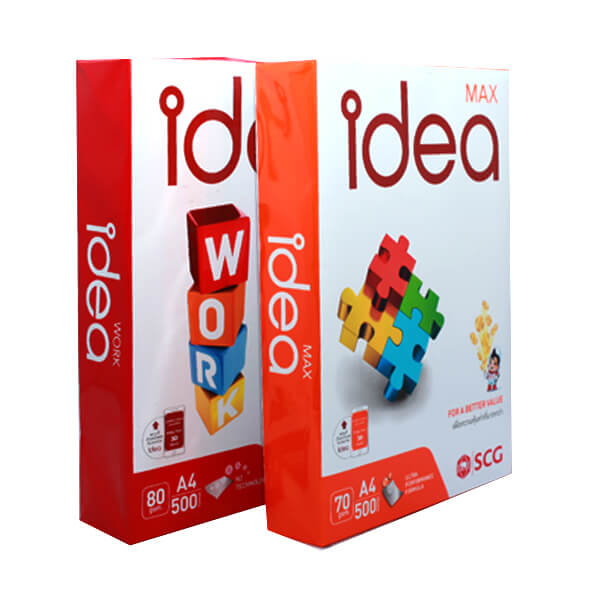
Với kinh nghiệm cung cấp giấy in cho các chuỗi lớn như Thế Giới Di Động, Bách Hóa Xanh, PT Phúc Thịnh khuyên bạn nên chọn các loại giấy in A4 có định lượng từ 70gsm trở lên, có độ trắng và độ mịn cao. Giấy tốt không chỉ giúp bản in đẹp, sắc nét hơn mà còn đảm bảo máy in hoạt động trơn tru, bền bỉ, hạn chế tối đa các sự cố không đáng có. Việc sử dụng giấy chất lượng cũng là một cách để tối ưu chi phí bảo trì máy in về lâu dài.
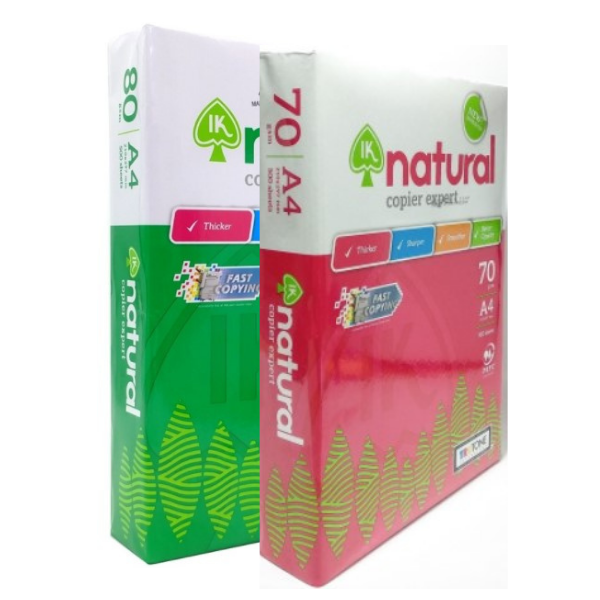
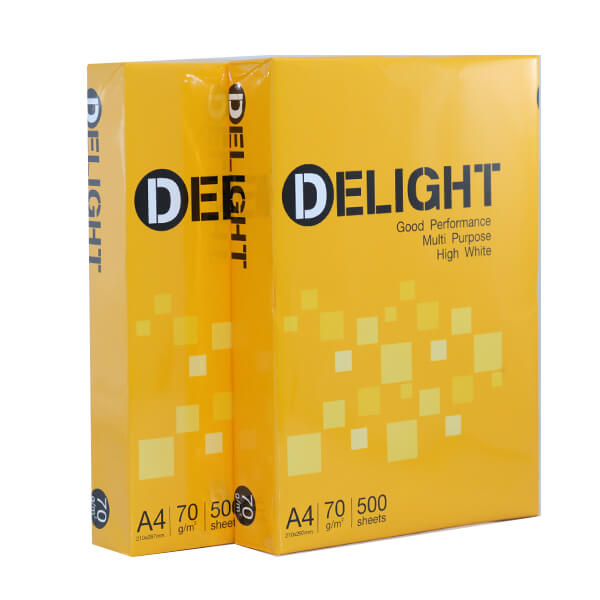
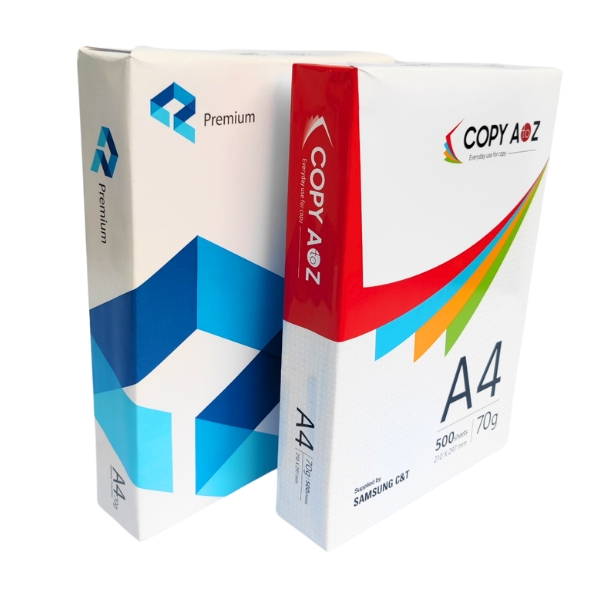
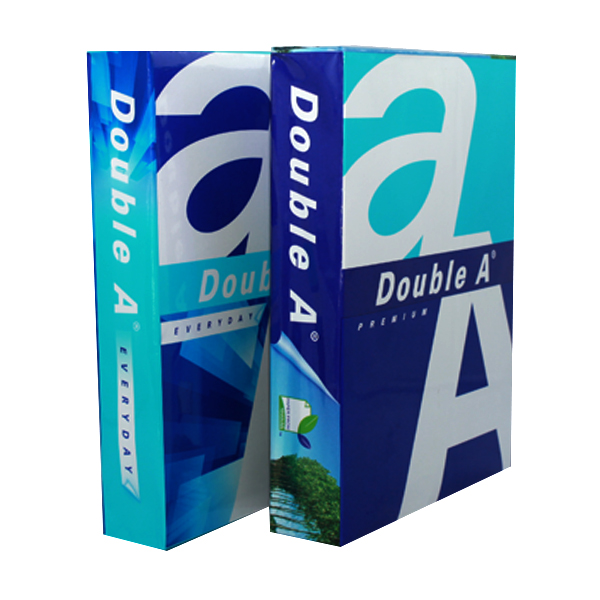
Tham khảo thêm một số sản phẩm Giấy in mà PT Phúc Thịnh đang cung cấp
-
 Giấy Golden Star a4 70gsm giá rẻ
51.500 ₫/ram
Giấy Golden Star a4 70gsm giá rẻ
51.500 ₫/ram -
Giấy Double A
Khoảng giá: từ 37.500 ₫ đến 180.000 ₫
-
Giấy Clever Up
Khoảng giá: từ 56.800 ₫ đến 68.000 ₫
-
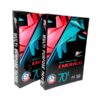
Giấy Emerald a4 70 gsm giá rẻ
54.000 ₫/ram
-
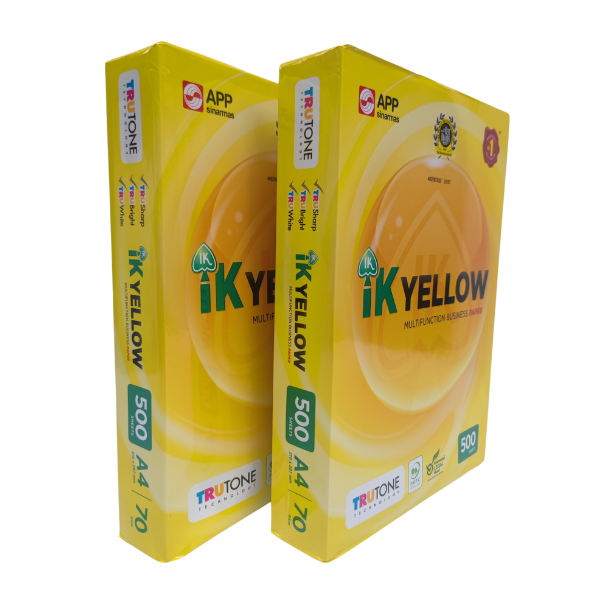
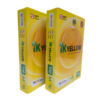
Giấy Ik Yellow a4 70gsm giá rẻ
62.000 ₫/ram
-
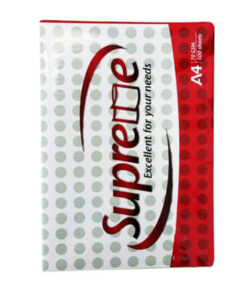
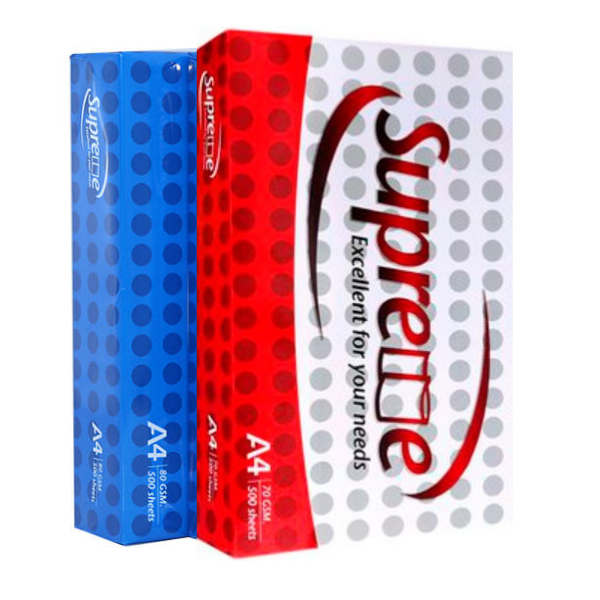
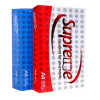
Giấy Supreme
Khoảng giá: từ 62.000 ₫ đến 146.000 ₫
FAQ: Câu Hỏi Thường Gặp Về In Ấn Tiết Kiệm
Làm thế nào để in nhiều slide trên một trang giấy?
Bạn vào File > Print (hoặc Ctrl + P). Trong phần Settings, nhấp vào “Full Page Slides” và chọn một tùy chọn trong mục “Handouts” (ví dụ: 4 slides hoặc 6 slides). Khung xem trước sẽ cho bạn thấy kết quả trước khi in.
In 2 mặt trong PowerPoint có giúp tiết kiệm giấy không?
Có, rất hiệu quả. In 2 mặt (Print on Both Sides) giúp giảm một nửa số lượng giấy sử dụng so với in một mặt. Kết hợp in 2 mặt với chế độ Handouts là cách tối ưu nhất để tiết kiệm giấy.
Vì sao nên chọn in Handouts thay vì in Slides?
Chế độ “Slides” in mỗi slide trên một trang đầy đủ, rất tốn giấy. Chế độ “Handouts” cho phép bạn gộp nhiều slide (2, 3, 4, 6, 9) vào một trang, là lựa chọn lý tưởng cho việc tạo tài liệu phát tay và lưu trữ, giúp tiết kiệm giấy tối đa.
Làm thế nào để in slide không bị mất chữ hay cắt hình?
Hãy đảm bảo trong mục Settings, bạn đã tích vào ô “Scale to Fit Paper”. Tùy chọn này sẽ tự động co giãn nội dung slide để vừa với vùng in của trang giấy, tránh việc nội dung bị tràn ra ngoài lề và bị cắt mất. Luôn kiểm tra kỹ ở khung “Print Preview” trước khi in.
Có thể in PowerPoint tiết kiệm giấy từ điện thoại không?
Có. Các ứng dụng PowerPoint trên điện thoại (iOS và Android) khi kết nối với máy in không dây cũng cung cấp các tùy chọn tương tự. Bạn có thể chọn Bố cục (Layout) để in nhiều trang trên một tờ và chọn in hai mặt nếu máy in hỗ trợ. Các tùy chọn có thể nằm trong mục cài đặt in của hệ điều hành điện thoại. Tham khảo thêm tại hướng dẫn của Microsoft.
Việc nắm vững các cách in PowerPoint tiết kiệm giấy không chỉ là một kỹ năng tin học văn phòng hữu ích mà còn thể hiện sự chuyên nghiệp và ý thức trách nhiệm của bạn. Hy vọng bài viết chi tiết này của PT Phúc Thịnh đã cung cấp cho bạn những thông tin thực sự giá trị, có thể áp dụng ngay vào công việc hàng ngày.
Nếu bạn đang tìm kiếm các loại giấy in chất lượng cao để đảm bảo máy in luôn hoạt động hiệu quả và cho ra những bản in sắc nét, đừng ngần ngại liên hệ với PT Phúc Thịnh để được tư vấn. Chúng tôi tự hào cung cấp các giải pháp văn phòng phẩm toàn diện với chi phí tối ưu nhất!


