
Cách In Ảnh A5 Trên Giấy A4 [Chuẩn Tỷ Lệ] – Hướng Dẫn A-Z
Th7
Bạn đang muốn in một tấm ảnh, một trang tài liệu hay một brochure khổ A5 nhưng chỉ có sẵn giấy A4? Việc này hoàn toàn có thể thực hiện được một cách dễ dàng và chuẩn xác nếu bạn nắm vững một vài nguyên tắc cơ bản. In ảnh A5 trên giấy A4 không chỉ giúp bạn tận dụng khổ giấy phổ biến nhất mà còn đảm bảo sản phẩm in ra đúng tỷ lệ, sắc nét và chuyên nghiệp mà không lo bị co giãn, méo hình hay cắt xén nội dung quan trọng.
Trong hướng dẫn toàn tập này, PT Phúc Thịnh sẽ chỉ cho bạn cách in ảnh A5 trên giấy A4 đúng tỷ lệ bằng các phần mềm quen thuộc như Microsoft Word, Adobe Reader và cả mẹo chuẩn bị file chuyên nghiệp với Photoshop. Dù bạn là người dùng phổ thông hay đã có kinh nghiệm, bài viết này đều sẽ cung cấp những thông tin hữu ích giúp bạn làm chủ mọi thao tác in ấn.
Tóm Tắt Nhanh
- Bí quyết chỉnh DPI chống vỡ nét: Hướng dẫn bạn cách điều chỉnh DPI và pixel để ảnh A5 in trên giấy A4 sắc nét, không bị mờ hay vỡ hình.
- Xử lý file ảnh chuyên nghiệp: Không chỉ Word, bài viết còn có hướng dẫn chuẩn bị file ảnh A5 bằng Photoshop trước khi in để đảm bảo chất lượng cao nhất.
- In 2 ảnh A5 siêu tiết kiệm: Tận dụng tối đa khổ giấy A4 bằng cách in hai ảnh A5 trên một tờ với cài đặt ‘2 pages per sheet’ cực đơn giản.
- Chọn giấy in giá tốt: PT Phúc Thịnh cung cấp giấy in A4 chất lượng, giá gốc từ nhà máy, giúp bạn tối ưu chi phí in ấn hiệu quả.
- Cần tư vấn chuyên sâu?: Nếu gặp khó khăn, đừng ngần ngại liên hệ với đội ngũ chuyên gia của chúng tôi để được hỗ trợ nhanh chóng và miễn phí.
Hiểu đúng về tỷ lệ “Vàng” giữa giấy A4 và ảnh A5
Trước khi đi vào các bước kỹ thuật, điều cốt lõi bạn cần nắm là mối quan hệ kích thước giữa hai khổ giấy này. Theo tiêu chuẩn quốc tế ISO 216:
Khổ giấy A5 có kích thước 148 x 210mm. Khổ giấy A4 có kích thước 210 x 297mm. Như vậy, khổ A5 chính xác bằng một nửa khổ A4. Mối tương quan này cho phép chúng ta in hai trang A5 vừa khít trên một mặt giấy A4 theo chiều ngang.
Việc hiểu rõ tỷ lệ này giúp bạn hình dung được cách sắp xếp bố cục trên trang in và lựa chọn cài đặt phù hợp để sản phẩm cuối cùng không bị sai lệch.
Khi nào nên in ảnh A5 trên giấy A4 thay vì giấy A5?
Bạn có thể thắc mắc tại sao không dùng trực tiếp giấy A5 để in. Việc in trên khổ A4 mang lại nhiều lợi ích thiết thực, đặc biệt trong môi trường văn phòng và gia đình:
- Tính tương thích cao: Hầu hết các máy in gia đình và văn phòng đều được thiết kế mặc định cho giấy A4. Việc tìm và sử dụng khay giấy A5 đôi khi phức tạp hơn hoặc một số máy không hỗ trợ.
- Tiết kiệm chi phí và thời gian: Nếu cần in số lượng lớn tài liệu A5, việc in 2 trang A5 trên 1 tờ A4 rồi cắt đôi sẽ nhanh và tiết kiệm giấy hơn đáng kể.
- Linh hoạt trong đóng gáy: Khi cần in tài liệu dạng sách, brochure, việc in trên giấy A4 lớn rồi gấp lại sẽ dễ dàng cho việc đóng gáy thành phẩm.
- Tính sẵn có: Giấy A4 là loại giấy phổ biến và dễ tìm mua ở bất cứ đâu. Tại PT Phúc Thịnh, chúng tôi cung cấp đa dạng các loại giấy in A4 chất lượng cao, phù hợp cho mọi nhu cầu in ấn.
Hướng dẫn chi tiết cách in ảnh A5 trên giấy A4 bằng phần mềm phổ biến
Dù bạn sử dụng phần mềm nào, nguyên tắc chung vẫn là thiết lập kích thước tài liệu về A5, sau đó chọn chế độ in phù hợp trên khổ giấy A4.
1. Sử dụng Microsoft Word (Cách đơn giản và thông dụng nhất)
Đây là phương pháp dễ tiếp cận nhất cho mọi người dùng văn phòng.
Bước 1: Thiết lập khổ giấy A5 trong Word
- Mở file Word chứa ảnh hoặc nội dung bạn muốn in.
- Vào tab Layout (Bố trí) trên thanh công cụ.
- Nhấn vào Size (Kích thước) và chọn A5 từ danh sách thả xuống. Ngay lập tức, trang tài liệu của bạn sẽ được định dạng lại theo đúng kích thước A5.
Bước 2: Cài đặt in ấn
- Nhấn tổ hợp phím Ctrl + P để mở hộp thoại in.
- Tại mục Printer (Máy in), chọn đúng máy in bạn đang sử dụng.
- Đi đến phần Settings (Cài đặt). Tại đây, bạn có hai lựa chọn phổ biến:
– Lựa chọn A: In 1 ảnh/trang A5 trên giấy A4
- Ở mục Pages per sheet (Số trang mỗi tờ), hãy chọn 1 Page Per Sheet.
- Ngay bên dưới, tìm đến mục Scale to Paper Size (Co giãn theo cỡ giấy) và chọn A4.
- Word sẽ tự động đặt trang A5 của bạn vào giữa tờ A4 và in ra. Sau đó bạn chỉ cần cắt theo viền là có ngay sản phẩm chuẩn kích thước.
– Lựa chọn B: In 2 ảnh/trang A5 trên 1 tờ A4 (tiết kiệm giấy)
- Đây là cách tối ưu nhất. Trong phần Settings, ở mục Pages per sheet, hãy chọn 2 Pages Per Sheet.
- Ở mục Scale to Paper Size, chọn No Scaling (Không co giãn) hoặc đảm bảo rằng kích thước giấy của máy in đang là A4.
- Word sẽ tự động sắp xếp 2 trang A5 cạnh nhau trên một tờ A4 nằm ngang (Landscape).
Cuối cùng, hãy luôn kiểm tra cửa sổ Print Preview (Xem trước khi in) bên phải để đảm bảo bố cục đã đúng ý muốn trước khi nhấn nút Print.
2. Sử dụng Adobe Reader/Acrobat (Khi in file PDF)
Đối với các file định dạng PDF, Adobe Reader là công cụ mạnh mẽ và chính xác.
- Bước 1: Mở file PDF bằng Adobe Reader.
- Bước 2: Nhấn Ctrl + P để mở cửa sổ Print.
- Bước 3: Trong mục Page Sizing & Handling, bạn sẽ có các tùy chọn sau:
- Size > Fit: Tùy chọn này sẽ tự động phóng to hoặc thu nhỏ trang A5 để vừa với khổ giấy A4 đã chọn trong máy in. Cách này phù hợp khi bạn muốn in 1 ảnh A5 duy nhất trên tờ A4.
- Multiple: Đây là tùy chọn để in nhiều trang trên một tờ. Chọn Multiple, sau đó ở mục Pages per sheet, chọn 2. Chương trình sẽ tự động sắp xếp 2 trang A5 trên một tờ A4. Bạn có thể chọn hướng giấy là Portrait (Dọc) hoặc Landscape (Ngang) để có bố cục ưng ý.
- Bước 4: Nhấn Print để hoàn tất.
3. Chuẩn bị file ảnh bằng Photoshop (Dành cho người dùng chuyên nghiệp)
Để ảnh in ra có chất lượng cao nhất, đặc biệt là ảnh chụp, việc chuẩn bị file bằng Photoshop là bước không thể bỏ qua. Đây là điểm khác biệt mà nhiều hướng dẫn khác không đề cập.
- Bước 1: Tạo file mới đúng chuẩn A5: Mở Photoshop, vào File > New. Trong hộp thoại hiện ra, chọn tab Print. Tìm và chọn khổ A5. Photoshop sẽ tự động thiết lập kích thước (148x210mm) và độ phân giải (Resolution) là 300 Pixels/Inch – đây là mức lý tưởng cho ảnh in sắc nét.
- Bước 2: Thiết kế hoặc chèn ảnh: Chèn ảnh của bạn vào file A5 vừa tạo và căn chỉnh cho phù hợp.
- Bước 3: Lưu dưới dạng PDF: Sau khi hoàn tất, vào File > Save As, chọn định dạng là Photoshop PDF.
- Bước 4: In bằng Adobe Reader: Bây giờ bạn đã có một file PDF chuẩn A5. Hãy mở nó bằng Adobe Reader và làm theo hướng dẫn ở mục 2 để in trên giấy A4. Cách làm này đảm bảo tỷ lệ và chất lượng hình ảnh được kiểm soát tốt nhất.
Bí quyết chọn độ phân giải (DPI) để ảnh A5 in ra sắc nét
DPI (Dots Per Inch) là yếu tố quyết định độ sắc nét của hình ảnh khi in. Nhiều người dùng thường bỏ qua thông số này, dẫn đến ảnh bị mờ hoặc vỡ hạt. Với kinh nghiệm cung cấp văn phòng phẩm cho các đối tác lớn như Bách Hóa Xanh, Thế Giới Di Động, chúng tôi khuyên bạn nên chú ý đến bảng sau:
| Chất lượng mong muốn | Độ phân giải (DPI) | Kích thước pixel tương ứng cho ảnh A5 | Ghi chú |
|---|---|---|---|
| Xem trước, bản nháp | 72 – 150 DPI | 420 x 595 px đến 874 x 1240 px | Chỉ phù hợp để xem trên màn hình hoặc in nháp, chất lượng thấp. |
| In tài liệu, hình ảnh chất lượng cao (Khuyến nghị) | 300 DPI | 1748 x 2480 px | Tiêu chuẩn vàng cho in ấn. Ảnh sẽ sắc nét, màu sắc rõ ràng. |
| In ấn chuyên nghiệp, nghệ thuật | 600 DPI | 3496 x 4960 px | Dành cho các ấn phẩm nghệ thuật đòi hỏi độ chi tiết cực cao. |
Trước khi in, hãy kiểm tra thông tin file ảnh của bạn. Nếu ảnh có kích thước pixel quá nhỏ, việc in ra khổ A5 sẽ không thể đẹp dù bạn cài đặt đúng. Trong trường hợp này, hãy tìm một file ảnh có chất lượng gốc cao hơn.
Máy in nào hỗ trợ in ảnh A5 trên A4 dễ nhất?
Tin vui là hầu hết các dòng máy in hiện đại từ các thương hiệu phổ biến như HP, Canon, Epson, Brother đều xử lý rất tốt việc này. Khi mua máy in, bạn nên chú ý đến tính năng “Custom Paper Size” (Tùy chỉnh khổ giấy) hoặc các chế độ in như “2-up printing” (in 2 trang trên 1 tờ). Việc máy in bị kẹt giấy cũng là một vấn đề thường gặp, bạn có thể tham khảo cách xử lý khi máy in Brother bị kẹt giấy để khắc phục.
Nếu bạn thường xuyên gặp phải tình trạng máy in không nhận giấy, hãy kiểm tra lại cài đặt khổ giấy và chất lượng giấy đang sử dụng.
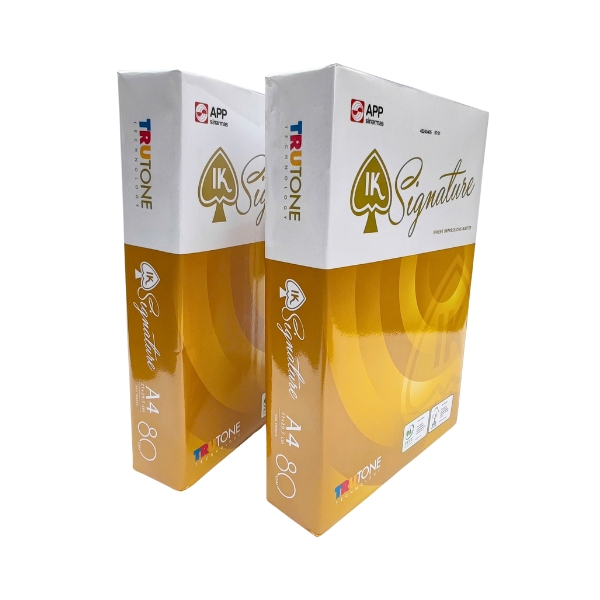
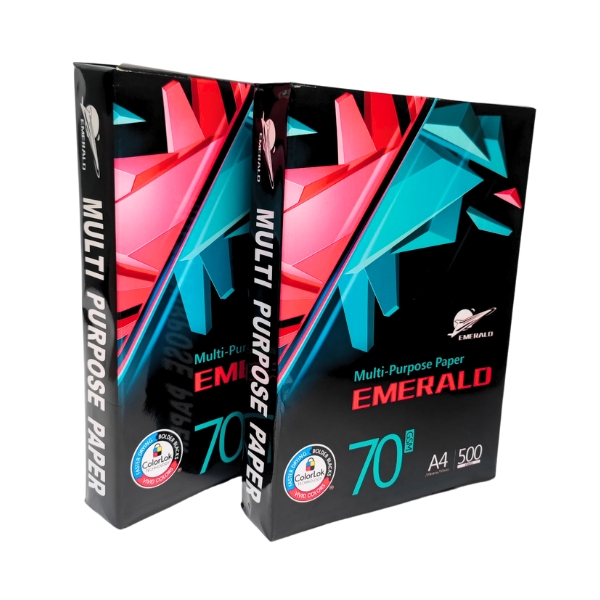
Tham khảo thêm một số sản phẩm Giấy in mà PT Phúc Thịnh đang cung cấp
-
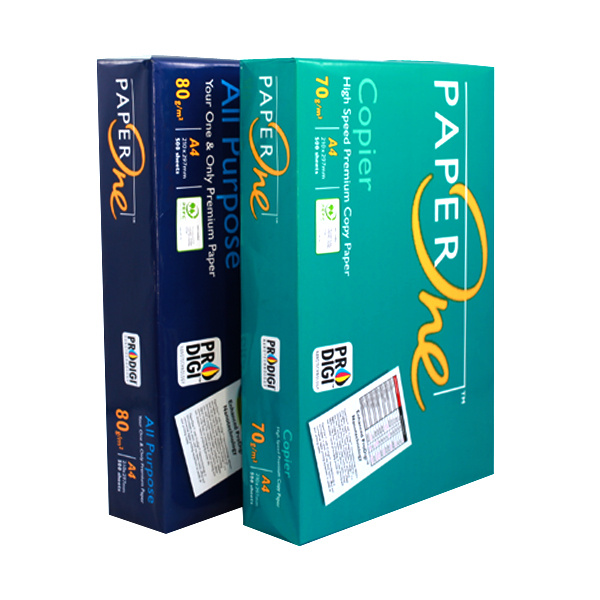
 Giấy Paper One
Khoảng giá: từ 34.000 ₫ đến 154.000 ₫
Giấy Paper One
Khoảng giá: từ 34.000 ₫ đến 154.000 ₫ -
Giấy Double A
Khoảng giá: từ 37.500 ₫ đến 180.000 ₫
-
Giấy Clever Up
Khoảng giá: từ 56.800 ₫ đến 68.000 ₫
-
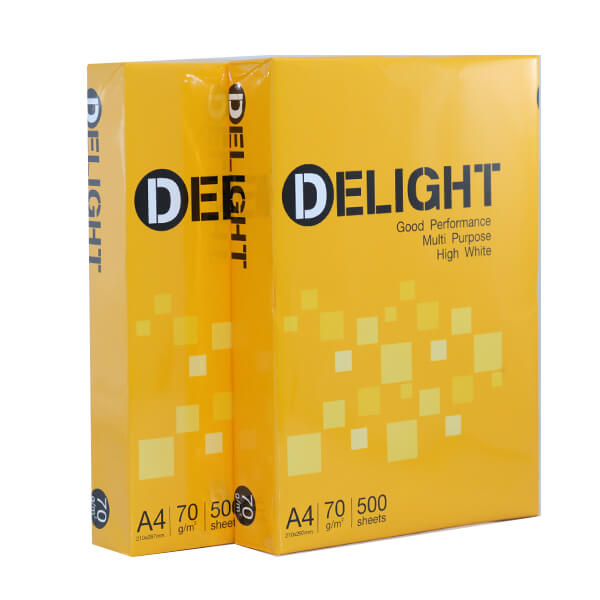
Giấy Delight
Khoảng giá: từ 55.500 ₫ đến 113.000 ₫
-
Giấy Golden Star a4 70gsm giá rẻ
51.500 ₫/ram
-
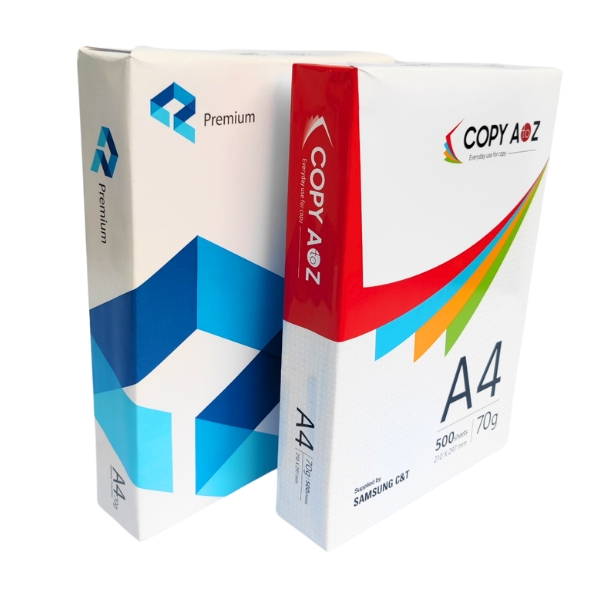
Giấy Samsung giá rẻ
Khoảng giá: từ 55.000 ₫ đến 56.500 ₫
FAQ: Câu Hỏi Thường Gặp
Tại sao ảnh A5 in trên giấy A4 bị méo hoặc sai kích thước?
Nguyên nhân phổ biến nhất là do bạn chưa thiết lập đúng kích thước trang là A5 trong phần mềm (Word, Photoshop) trước khi ra lệnh in. Một lý do khác là bạn đã chọn nhầm chế độ co giãn (Scale) không phù hợp trong cài đặt máy in, ví dụ như “Scale to fit printable area” thay vì để tỷ lệ 100% hoặc “2 pages per sheet”.
Làm sao để in 2 trang A5 trên 1 tờ A4 trong Word?
Rất đơn giản. Trong hộp thoại in (Ctrl+P), tại mục “Settings”, bạn chỉ cần chọn “2 Pages Per Sheet”. Word sẽ tự động xoay ngang tờ giấy A4 và đặt 2 trang A5 của bạn vào đó một cách hoàn hảo, giúp tiết kiệm giấy tối đa.
Có cần phần mềm đặc biệt để in ảnh A5 trên A4 không?
Không cần thiết. Các phần mềm văn phòng cực kỳ phổ biến như Microsoft Word và Adobe Reader đã có đầy đủ tính năng để bạn thực hiện việc này một cách chính xác. Đối với người dùng yêu cầu chất lượng ảnh cao hơn, có thể dùng thêm Photoshop để chuẩn bị file trước khi in.
Nên chọn loại giấy A4 nào để in ảnh A5 đẹp nhất?
Chất lượng giấy ảnh hưởng rất lớn đến sản phẩm cuối cùng. Để in ảnh, bạn nên chọn các loại giấy ảnh chuyên dụng (Glossy/Matte Paper) hoặc giấy A4 có định lượng cao (từ 120gsm trở lên) và độ trắng tốt. Bạn có thể tham khảo review các loại giấy A4 chất lượng để có lựa chọn tốt nhất.
Làm thế nào để in sách khổ A5 trên giấy A4?
Để in sách, bạn nên sử dụng tính năng “Booklet” (In sách nhỏ) trong cài đặt in của Word hoặc Adobe Reader. Chương trình sẽ tự động sắp xếp các trang theo đúng thứ tự để sau khi in 2 mặt, gấp đôi tờ A4 lại và đóng gáy, bạn sẽ có một cuốn sách A5 hoàn chỉnh.
Kết luận
Việc in ảnh A5 trên giấy A4 đúng tỷ lệ không hề phức tạp như bạn nghĩ. Bằng cách nắm vững nguyên tắc về kích thước, sử dụng đúng tính năng trong các phần mềm quen thuộc và chú ý đến chất lượng file ảnh, bạn hoàn toàn có thể tạo ra những ấn phẩm chuyên nghiệp ngay tại nhà hoặc văn phòng. Đừng quên rằng việc chọn đúng loại giấy A4 cũng là một yếu tố quan trọng để có bản in hoàn hảo.
Tại PT Phúc Thịnh, chúng tôi không chỉ cung cấp các sản phẩm văn phòng phẩm chất lượng với giá cả cạnh tranh nhờ nguồn hàng trực tiếp từ nhà máy, mà còn luôn sẵn lòng tư vấn để giúp bạn giải quyết mọi vấn đề trong quá trình sử dụng. Nếu bạn cần thêm thông tin hoặc muốn tìm kiếm các giải pháp văn phòng phẩm toàn diện, đừng ngần ngại liên hệ với chúng tôi ngay hôm nay!


