
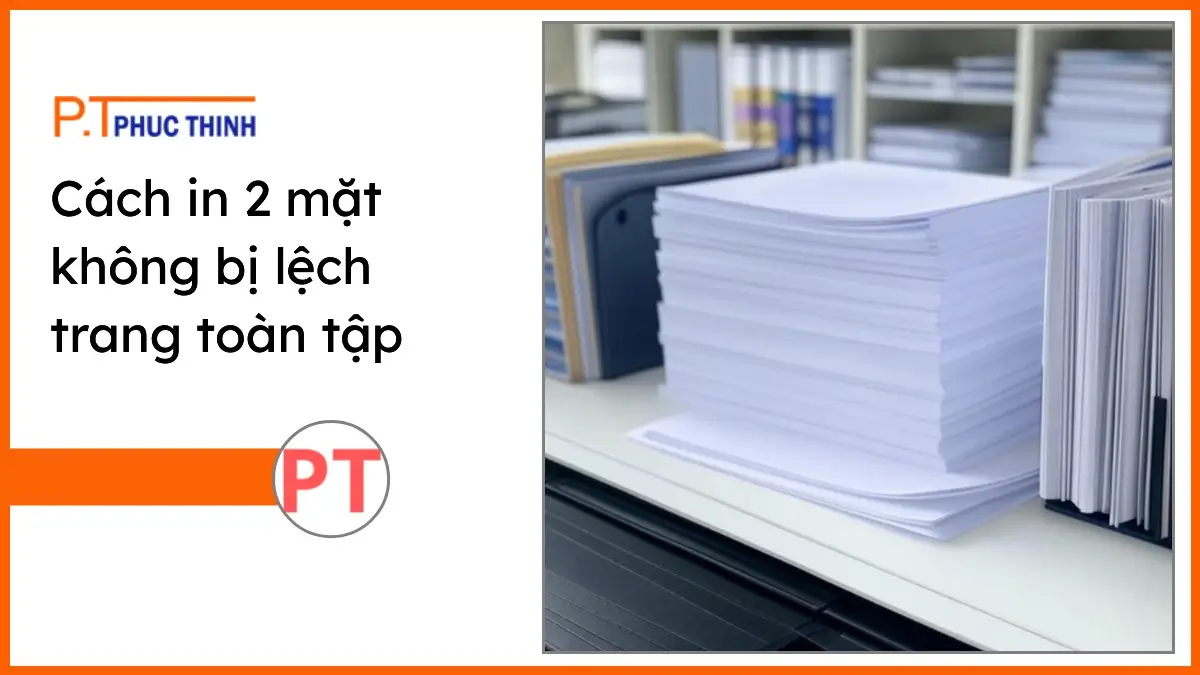
Cách In 2 Mặt Không Bị Lệch Trang [Hướng Dẫn Toàn Tập A-Z]
Th7
Bạn đã bao giờ cảm thấy bực bội khi tài liệu in hai mặt của mình bị lệch trang, ngược chiều, hoặc lề trên lề dưới không khớp nhau? Đây là một trong những vấn đề phổ biến nhất khi làm việc với máy in, không chỉ gây lãng phí giấy mực mà còn làm giảm tính chuyên nghiệp của văn bản. Dù bạn đang dùng máy in văn phòng hiện đại hay một chiếc máy in cá nhân tại nhà, lỗi này hoàn toàn có thể xảy ra.
Để in 2 mặt giấy không bị lệch trang, phương pháp cốt lõi là chỉnh lề đối xứng (Mirror Margins) trong phần mềm, in trang lẻ trước – lật giấy đúng chiều – rồi in trang chẵn đối với máy in thủ công, và quan trọng nhất là chọn đúng loại giấy in chất lượng để đảm bảo độ ổn định. Mỗi loại máy in và phần mềm sẽ có cách tinh chỉnh riêng, nhưng nắm vững các nguyên tắc này sẽ giúp bạn giải quyết đến 90% vấn đề.
Tóm Tắt Nhanh
- Hướng dẫn cho mọi loại máy: Chúng tôi sẽ chỉ bạn cách in hai mặt chuẩn xác cho cả máy tự động (Duplex) và máy in thủ công như Canon, HP, Brother.
- Phân tích lỗi chuyên sâu: Không chỉ hướng dẫn cách làm, bài viết còn phân tích rõ nguyên nhân gây lệch trang và cách khắc phục tận gốc vấn đề.
- Mẹo căn lề đối xứng: Khám phá chức năng “Mirror Margins” trong Word để tài liệu của bạn trông chuyên nghiệp như một cuốn sách được in.
- Chọn giấy in chất lượng cao: Đừng xem nhẹ chất lượng giấy! Giấy tốt giúp máy vận hành trơn tru và tránh các lỗi kẹt, lệch không đáng có.
- Tư vấn nâng cấp máy in: Nếu nhu cầu in ấn của bạn lớn, hãy tham khảo các dòng máy in hai mặt tự động để tiết kiệm thời gian và công sức.
In 2 Mặt Giấy Là Gì và Tại Sao Lại Dễ Bị Lệch Trang?
In 2 mặt (Duplex Printing) là kỹ thuật in nội dung lên cả mặt trước và mặt sau của một tờ giấy. Phương pháp này giúp tiết kiệm đến 50% lượng giấy sử dụng, giảm chi phí và góp phần bảo vệ môi trường. Tuy nhiên, quá trình này đòi hỏi sự chính xác cao hơn so với in một mặt thông thường.
Về cơ bản, lệch trang khi in hai mặt xảy ra do sự thiếu đồng bộ giữa vị trí bản in ở mặt đầu tiên và mặt thứ hai. Nguyên nhân có thể đến từ cả phần cứng (máy in, giấy) và phần mềm (cài đặt in, driver).
Các nguyên nhân phổ biến nhất bao gồm:
- Lật giấy sai chiều: Đây là lỗi thường gặp nhất khi in thủ công. Lật sai cạnh (cạnh dài so với cạnh ngắn) sẽ khiến mặt sau bị ngược hoặc lệch hoàn toàn.
- Căn lề không đối xứng: Nếu không sử dụng lề đối xứng (Mirror Margins), lề trái và phải của hai mặt giấy sẽ không khớp nhau khi đóng thành tập.
- Giấy in không đạt chuẩn: Giấy quá mỏng, quá dày, bị ẩm, hoặc cong vênh có thể bị trượt hoặc kẹt trong quá trình máy in kéo giấy lần hai.
- Khay giấy bị lệch: Đặt giấy không ngay ngắn hoặc các thanh chặn giấy trong khay quá lỏng/chặt cũng là nguyên nhân gây lệch.
- Lỗi driver máy in: Driver cũ hoặc không tương thích có thể gây ra lỗi giao tiếp giữa máy tính và máy in, dẫn đến sai lệch.
Làm Thế Nào Để In 2 Mặt Giấy Không Bị Lệch Trang?
Để đảm bảo bản in hai mặt hoàn hảo, bạn cần một quy trình chuẩn từ khâu chuẩn bị file đến thao tác in. Dưới đây là các bước kiểm tra và cài đặt quan trọng nhất.
Bước 1: Kiểm Tra Máy In Hỗ Trợ In 2 Mặt Tự Động Hay Thủ Công?
Đây là bước đầu tiên và quan trọng nhất. Khả năng của máy in sẽ quyết định cách bạn thao tác:
- Máy in 2 mặt tự động (Auto Duplex): Các dòng máy in hiện đại thường có tính năng này. Bạn chỉ cần chọn tùy chọn “Print on Both Sides” hoặc “Duplex Printing” trong cài đặt in và máy sẽ tự động đảo giấy.
- Máy in 1 mặt (in thủ công): Với các dòng máy phổ thông như Canon LBP 2900, bạn phải tự thực hiện quy trình: in các trang lẻ trước, sau đó lật chồng giấy lại và đặt vào khay để in tiếp các trang chẵn.
Bạn có thể kiểm tra thông số kỹ thuật của máy hoặc xem trong phần cài đặt in (Ctrl + P) có tùy chọn “Print on Both Sides” hay không.
Bước 2: Căn Chỉnh Lề Đối Xứng (Mirror Margins) – Bí Quyết In Sách Chuyên Nghiệp
Khi bạn định đóng gáy tài liệu (dù là gáy xoắn hay kẹp ghim), lề bên trong cần rộng hơn lề bên ngoài. Chức năng Mirror Margins trong Word sẽ giúp bạn làm điều này một cách tự động.
- Mở file Word, chọn tab Layout.
- Trong nhóm Page Setup, chọn Margins > Custom Margins…
- Tại mục Pages > Multiple pages, chọn Mirror margins từ danh sách thả xuống.
- Lúc này, lề “Left” và “Right” sẽ đổi thành “Inside” (lề trong, để đóng gáy) và “Outside” (lề ngoài). Hãy điều chỉnh khoảng cách cho phù hợp, thường thì lề “Inside” sẽ lớn hơn.
- Nhấn OK để lưu lại.
Bằng cách này, khi in ra, lề của trang lẻ và trang chẵn sẽ đối xứng nhau qua gáy sách, đảm bảo tính thẩm mỹ và không bị mất chữ khi đóng tập.
Bước 3: In Thử Trước Khi In Hàng Loạt
Đừng bao giờ in toàn bộ một tài liệu dài hàng trăm trang ngay lần đầu tiên. Hãy in thử 2-4 trang đầu để kiểm tra:
- Chiều lật giấy đã đúng chưa?
- Lề đã cân đối chưa?
- Thứ tự các trang có chính xác không?
Việc này chỉ mất vài phút nhưng có thể cứu bạn khỏi việc lãng phí cả một tập giấy và rất nhiều thời gian.
Hướng Dẫn Chi Tiết Cách In Hai Mặt Chuẩn Trong Word, PDF & Excel
Tùy thuộc vào phần mềm bạn đang sử dụng, các thao tác sẽ có một chút khác biệt. Dưới đây là hướng dẫn chi tiết cho các ứng dụng văn phòng phổ biến nhất.
Cách in 2 mặt không lệch trong Microsoft Word
Đối với máy in tự động (Auto Duplex)
- Nhấn Ctrl + P để mở hộp thoại Print.
- Trong phần Settings, chọn Print on Both Sides.
- Bạn sẽ thấy hai tùy chọn: Flip pages on long edge (Lật theo cạnh dài – kiểu sách thông thường) và Flip pages on short edge (Lật theo cạnh ngắn – kiểu lịch để bàn). Hãy chọn kiểu phù hợp với tài liệu của bạn.
- Nhấn Print.
Đối với máy in thủ công (Manual)
- Nhấn Ctrl + P.
- Trong phần Settings, chọn Manually Print on Both Sides. Nếu không có tùy chọn này, hãy chọn Print Odd Pages (In trang lẻ).
- Nhấn Print để in tất cả các trang lẻ (1, 3, 5,…).
- Sau khi in xong, lấy toàn bộ chồng giấy vừa in ra. Đây là bước quan trọng nhất: bạn cần xác định đúng chiều lật giấy. Hãy thử với 2 tờ trước:
- Giữ nguyên chiều của chồng giấy, lật ngược nó lại và đặt vào khay in.
- Hoặc lật theo chiều ngang (như lật trang sách) rồi đặt vào khay.
Mỗi máy in có cơ chế kéo giấy khác nhau, bạn cần thử để tìm ra cách lật đúng. Thông thường, bạn sẽ lật theo cạnh dài.
- Nhấn Ctrl + P một lần nữa, lần này chọn Print Even Pages (In trang chẵn).
- Nhấn Print để hoàn tất.
Cách in 2 mặt file PDF không bị lệch
Quy trình in hai mặt cho file PDF trên Adobe Reader hoặc Foxit Reader cũng tương tự như Word.
- Mở file PDF và nhấn Ctrl + P.
- Trong hộp thoại Print, tìm mục Print on both sides of paper nếu máy bạn hỗ trợ.
- Nếu in thủ công, trong mục Subset (hoặc tương tự), chọn Odd pages only để in trang lẻ trước.
- Sau khi in xong, lật giấy lại đúng chiều, đặt vào khay.
- Mở lại hộp thoại Print, lần này chọn Even pages only để in các trang chẵn.
Lưu ý khi in 2 mặt trong Excel
In hai mặt trong Excel phức tạp hơn một chút vì dữ liệu thường dàn trải trên nhiều trang tính không theo trật tự. Trước khi in, bạn phải chắc chắn rằng bố cục đã được sắp xếp hợp lý. Hãy sử dụng tính năng Page Break Preview để xem trước và điều chỉnh ngắt trang cho hợp lý, tránh việc bảng biểu bị cắt đôi giữa hai mặt giấy.
Tại Sao In 2 Mặt Vẫn Bị Ngược Trang? Cách Khắc Phục Nhanh
In bị ngược trang là vấn đề phổ biến nhất khi in thủ công. Nguyên nhân gần như luôn luôn là do lật giấy sai chiều.
| Loại tài liệu | Cách lật giấy đúng | Mô tả |
|---|---|---|
| Văn bản dọc (Portrait) | Lật theo cạnh dài (Flip on long edge) | Bạn lật chồng giấy theo chiều dọc, giống như lật một cuốn lịch treo tường. Đây là cách phổ biến nhất. |
| Văn bản ngang (Landscape) | Lật theo cạnh ngắn (Flip on short edge) | Bạn lật chồng giấy theo chiều ngang, giống như lật một cuốn sổ tay lò xo ở cạnh trên. |
Cách khắc phục: Nếu bạn đã in xong và phát hiện bị ngược, đừng vội nản lòng. Hãy lấy một tờ giấy nháp, vẽ một mũi tên ở một góc, sau đó in thử trang lẻ. Lật giấy lại theo cách bạn nghĩ là đúng và in trang chẵn. Quan sát kết quả để xác định chính xác cách lật cho máy in của bạn trước khi in toàn bộ tài liệu.
Vai Trò Của Giấy In Chất Lượng – Yếu Tố Thường Bị Bỏ Quên
Nhiều người không nhận ra rằng chất lượng giấy in ảnh hưởng rất lớn đến độ chính xác khi in hai mặt. Với kinh nghiệm nhiều năm cung cấp giấy in văn phòng phẩm cho các đối tác lớn như Bách Hóa Xanh và Thế Giới Di Động, PT Phúc Thịnh hiểu rằng:
- Giấy quá mỏng: Dễ bị nhăn, mực có thể thấm qua mặt sau. Khi in mặt thứ hai, máy in có thể kéo nhiều tờ cùng lúc, gây kẹt giấy và lệch trang. Tham khảo các loại giấy A4 chất lượng sẽ giúp bạn hạn chế rủi ro này.
- Giấy bị ẩm hoặc cong: Giấy không phẳng sẽ không đi qua cơ cấu máy in một cách trơn tru, dẫn đến việc nạp giấy không đều và bản in bị xiên. Hãy tìm hiểu cách kiểm soát độ ẩm của giấy để máy hoạt động tốt nhất.
- Bề mặt giấy quá trơn hoặc quá nhám: Điều này ảnh hưởng đến khả năng bám mực và ma sát của con lăn kéo giấy, cũng có thể là nguyên nhân gây lệch.
Đầu tư vào một loại giấy tốt, có định lượng từ 70gsm trở lên, được bảo quản ở nơi khô ráo là một bước đi thông minh để loại bỏ các vấn đề phần cứng không đáng có.
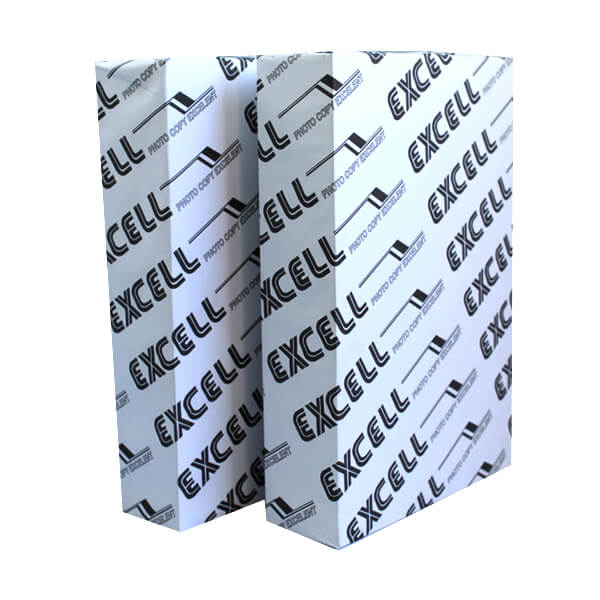
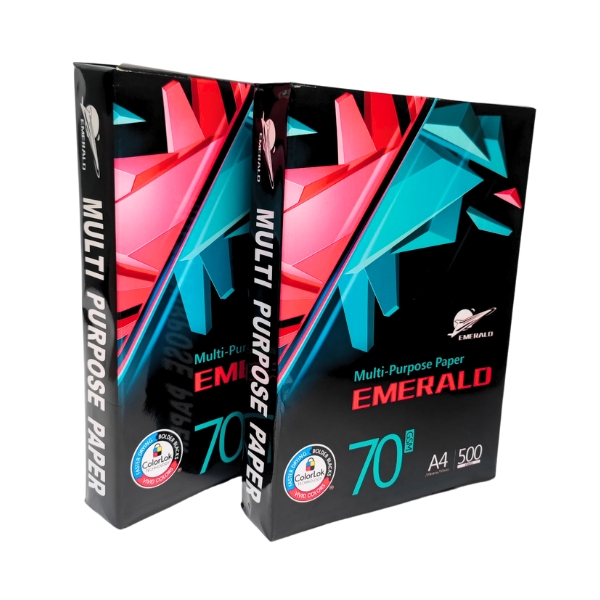
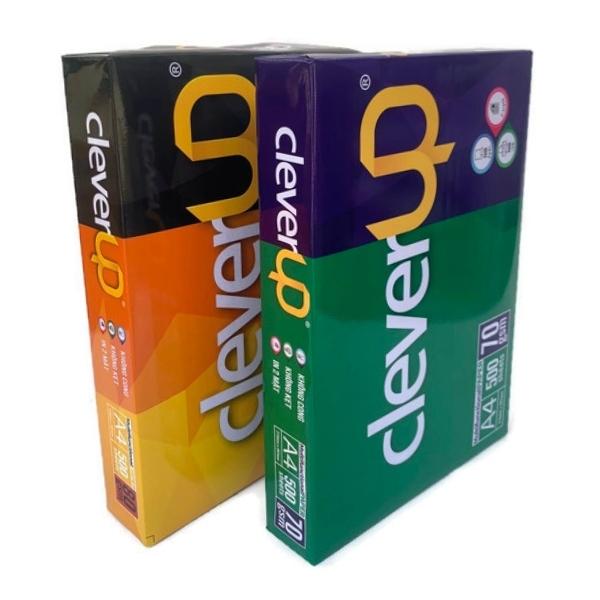
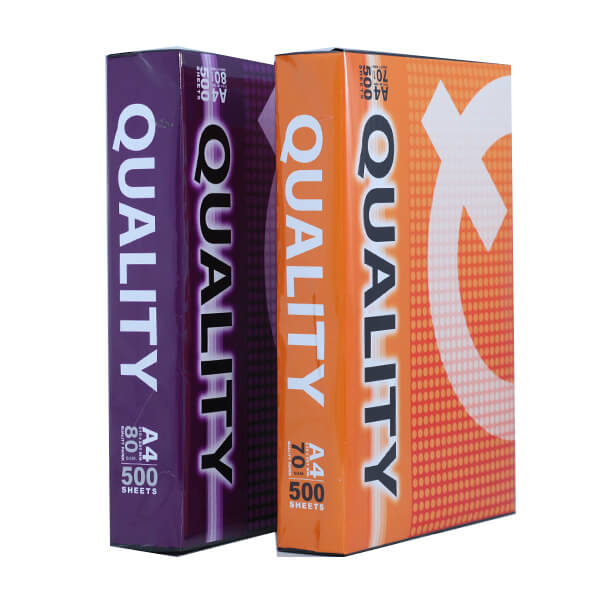
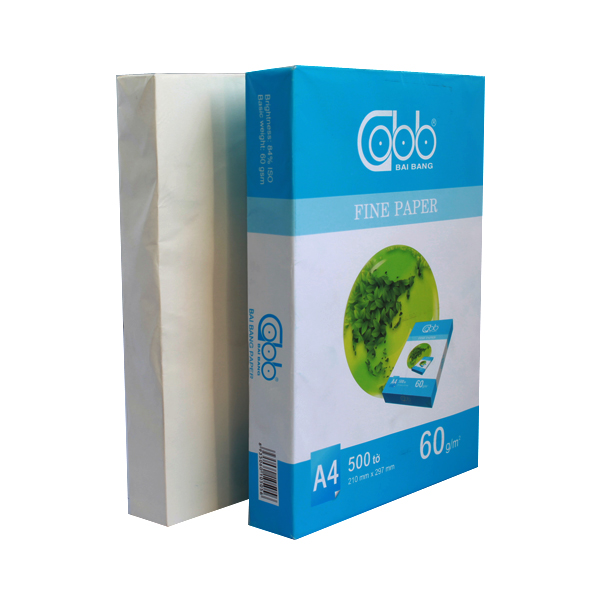
Tham khảo thêm một số sản phẩm Giấy in mà PT Phúc Thịnh đang cung cấp


-
 Giấy Double A
Khoảng giá: từ 37.500 ₫ đến 180.000 ₫
Giấy Double A
Khoảng giá: từ 37.500 ₫ đến 180.000 ₫ -
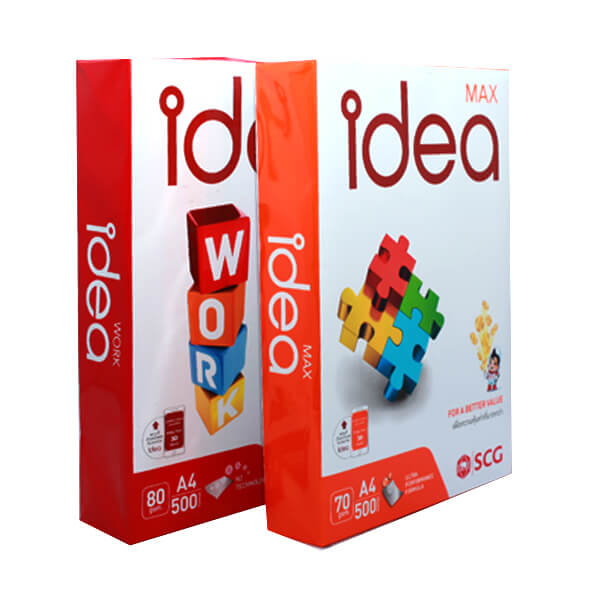
Giấy Idea
Khoảng giá: từ 63.500 ₫ đến 149.000 ₫
-
Giấy Bãi Bằng
50.000 ₫
-
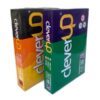
Giấy Clever Up
Khoảng giá: từ 56.800 ₫ đến 68.000 ₫
-
Giấy Ik Yellow a4 70gsm giá rẻ
62.000 ₫/ram
-
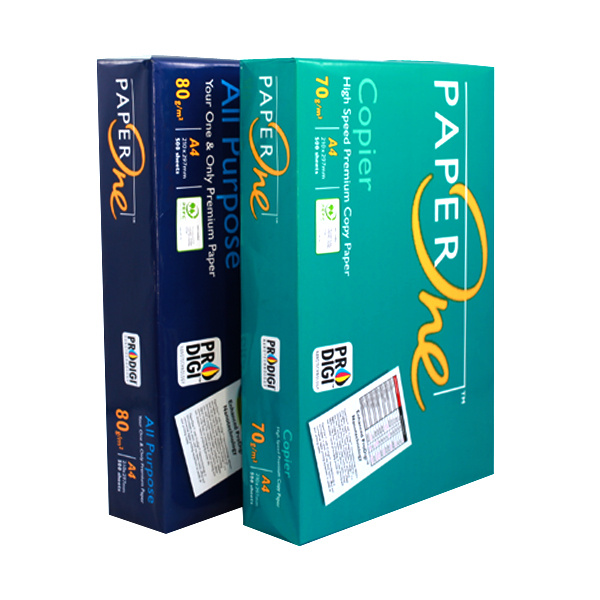
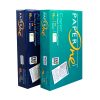
Giấy Paper One
Khoảng giá: từ 34.000 ₫ đến 154.000 ₫



Có Nên Nâng Cấp Lên Máy In 2 Mặt Tự Động Không?
Nếu bạn thường xuyên phải in tài liệu hai mặt với số lượng lớn, câu trả lời chắc chắn là CÓ. Việc nâng cấp lên một chiếc máy in có chức năng Auto Duplex mang lại nhiều lợi ích:
- Tiết kiệm thời gian: Bạn không cần phải đứng canh để lật giấy thủ công.
- Giảm thiểu sai sót: Máy móc thực hiện việc đảo giấy một cách chính xác, loại bỏ hoàn toàn lỗi in ngược hay lệch do thao tác của con người.
- Tăng hiệu suất công việc: Bạn có thể bấm in và đi làm việc khác, máy in sẽ tự hoàn thành công việc.
Các thương hiệu như Brother, HP, Canon, Epson đều có nhiều dòng máy in laser và in phun hỗ trợ tính năng này với mức giá ngày càng hợp lý. Hãy liên hệ với các nhà cung cấp uy tín như PT Phúc Thịnh để được tư vấn dòng máy phù hợp nhất với nhu cầu và ngân sách của bạn.
FAQ: Câu Hỏi Thường Gặp
In 2 mặt trong Word bị lệch lề phải làm sao?
Cách hiệu quả nhất là sử dụng tính năng “Mirror Margins”. Vào Layout > Margins > Custom Margins, và trong phần “Multiple pages”, chọn “Mirror margins”. Thao tác này sẽ tạo ra lề trong (Inside) và lề ngoài (Outside) đối xứng nhau, hoàn hảo cho việc đóng gáy.
Làm sao để biết máy in của tôi có hỗ trợ in 2 mặt tự động?
Bạn có thể kiểm tra bằng 3 cách: 1. Xem trên thân máy có dán nhãn “Duplex”. 2. Đọc thông số kỹ thuật trong sách hướng dẫn hoặc trên website của nhà sản xuất. 3. Cách nhanh nhất: Nhấn Ctrl+P trong Word, nếu trong phần cài đặt có tùy chọn “Print on Both Sides” thì máy của bạn có hỗ trợ.
Cách in 2 mặt file PDF không bị lệch?
Tương tự như Word, nếu máy không hỗ trợ in tự động, bạn hãy in trang lẻ trước (chọn “Odd pages only”). Sau đó, lật toàn bộ chồng giấy theo cạnh dài, đặt lại vào khay và in tiếp các trang chẵn (chọn “Even pages only”). Luôn in thử 2-3 tờ trước để đảm bảo chiều lật giấy là chính xác.
Khi nào nên chọn in trang lẻ trước rồi đến trang chẵn?
Bạn nên sử dụng phương pháp này khi máy in của bạn không có chức năng in hai mặt tự động (Manual Duplex). Đây là cách làm thủ công để đảm bảo nội dung được in lần lượt lên hai mặt của tờ giấy mà không bị kẹt giấy hay lỗi.
In 2 mặt xong bị ngược trang thì sửa thế nào?
Lỗi này 99% là do bạn lật giấy sai chiều. Nếu tài liệu của bạn là dạng dọc (Portrait), hãy thử lật chồng giấy theo cạnh dài. Nếu là dạng ngang (Landscape), hãy lật theo cạnh ngắn. Cách tốt nhất là lấy một tờ giấy nháp, đánh dấu và in thử để tìm ra quy tắc lật giấy chính xác cho máy in của bạn.
Loại giấy nào tốt nhất cho in 2 mặt không bị lệch?
Loại giấy lý tưởng nhất là giấy A4 có định lượng từ 70 gsm trở lên, bề mặt nhẵn mịn và được bảo quản khô ráo. Các thương hiệu giấy chất lượng như Double A, PaperOne, hoặc các sản phẩm được nhà cung cấp văn phòng phẩm uy tín khuyên dùng sẽ giúp giảm thiểu tối đa tình trạng kẹt giấy, cong vênh và đảm bảo bản in sắc nét, thẳng hàng.
Hy vọng rằng với những hướng dẫn chi tiết trên, bạn có thể tự tin xử lý mọi vấn đề liên quan đến việc in hai mặt. Nếu bạn cần tư vấn thêm về các loại giấy in chất lượng hay lựa chọn một chiếc máy in phù hợp, đừng ngần ngại liên hệ với PT Phúc Thịnh. Chúng tôi luôn sẵn sàng hỗ trợ bạn!


