
Hướng Dẫn Chỉnh Máy In Vừa Khít Lề Giấy A4 [Từ A-Z]
Th7
In ấn bị lệch lề, mất chữ, hoặc khoảng trắng không đều trên giấy A4 là một trong những vấn đề phổ biến nhất tại các văn phòng. Tình trạng này không chỉ gây lãng phí giấy mực mà còn làm cho tài liệu của bạn trông thiếu chuyên nghiệp. Để khắc phục triệt để, bạn cần đồng bộ cài đặt từ phần mềm soạn thảo, driver máy in cho đến cách đặt giấy. Bài viết này của Phúc Thịnh sẽ hướng dẫn bạn từ A-Z cách chỉnh máy in vừa khít lề giấy A4 một cách chi tiết và dễ hiểu nhất.
Tóm Tắt Nhanh
- Chỉnh Chu Từng Milimet: Hướng dẫn chi tiết từ phần mềm đến phần cứng giúp bạn căn lề A4 vừa khít, không chỉ là chỉnh chung chung.
- Hiểu Rõ Driver Máy In: Giải thích rõ các thuật ngữ kỹ thuật trong driver như ‘Margins’, ‘Borderless’ mà các hướng dẫn khác thường bỏ qua.
- Giải Đáp Trực Tiếp Vấn Đề: Bài viết cấu trúc theo câu hỏi thường gặp, trả lời thẳng vào vấn đề giúp bạn khắc phục lỗi nhanh và chính xác nhất.
- Giấy In Chuẩn, Giá Tốt: Sử dụng giấy in A4 chất lượng từ Phúc Thịnh để đảm bảo độ chính xác cao nhất, với giá gốc từ nhà máy.
- Cần Hỗ Trợ Chuyên Sâu?: Nếu gặp khó khăn, đội ngũ kỹ thuật của Phúc Thịnh sẵn sàng tư vấn và hỗ trợ bạn khắc phục mọi sự cố.
Tại sao cần chỉnh máy in vừa khít lề giấy A4?
Việc căn chỉnh lề giấy A4 chuẩn không chỉ là vấn đề thẩm mỹ. Đối với các văn bản hành chính, hợp đồng, báo cáo, việc tuân thủ quy định về lề giấy là bắt buộc, thể hiện sự chuyên nghiệp và tôn trọng người đọc. Một bản in được căn lề hoàn hảo sẽ dễ đọc, dễ đóng gáy và lưu trữ hơn.
Theo quy định tại Nghị định 30/2020/NĐ-CP của Chính phủ Việt Nam, các văn bản hành chính phải được trình bày trên khổ giấy A4 (210mm x 297mm) và tuân thủ quy chuẩn căn lề nghiêm ngặt. Việc chỉnh lề đúng giúp tài liệu của bạn hợp chuẩn và có giá trị pháp lý.
Nguyên nhân phổ biến khiến bản in bị lệch lề là gì?
Trước khi đi vào cách khắc phục, hãy cùng tìm hiểu “thủ phạm” gây ra lỗi in lệch lề. Qua kinh nghiệm cung cấp văn phòng phẩm cho các đối tác lớn như Bách Hóa Xanh, Thế Giới Di Động, Phúc Thịnh nhận thấy có 4 nguyên nhân chính:
- Sai lệch cài đặt giữa phần mềm và máy in: Đây là lỗi phổ biến nhất. Bạn cài đặt lề đúng trong Word, nhưng driver máy in lại đang dùng một thiết lập mặc định khác.
- Đặt giấy không đúng cách: Giấy trong khay bị xô lệch, không được giữ chặt bởi các thanh chặn giấy, dẫn đến việc máy kéo giấy bị xiên khi in.
- Driver máy in bị lỗi hoặc quá cũ: Driver là phần mềm “thông dịch” lệnh in từ máy tính đến máy in. Nếu driver lỗi thời, nó có thể không hiểu đúng các lệnh định dạng mới.
- Chất lượng giấy in không đảm bảo: Giấy quá mỏng, quá dày, hoặc bị ẩm có thể làm thay đổi ma sát khi kéo giấy, gây ra tình trạng kẹt hoặc lệch giấy. Tìm hiểu giấy A4 nào ít kẹt máy in nhất sẽ giúp bạn hạn chế lỗi này.
Hướng dẫn chỉnh lề giấy A4 chuẩn xác trong 3 bước
Để đảm bảo bản in ra vừa khít và chuyên nghiệp, bạn chỉ cần thực hiện tuần tự 3 bước sau đây. Nguyên tắc vàng là “Đồng bộ từ trong ra ngoài”: từ phần mềm soạn thảo, tới driver máy tính và cuối cùng là khay giấy vật lý.
Bước 1: Thiết lập chuẩn trong phần mềm soạn thảo (Word, Excel)
Đây là bước đầu tiên và quan trọng nhất. Dù máy in của bạn xịn đến đâu, nếu file gốc đã sai định dạng thì bản in cũng không thể chuẩn được.
Đối với Microsoft Word:
- Mở tài liệu bạn muốn in.
- Trên thanh công cụ, chọn tab Layout (Bố cục).
- Nhấp vào Margins (Lề) > Custom Margins… (Tùy chỉnh lề…).
- Một hộp thoại Page Setup (Thiết lập trang) sẽ hiện ra. Chuyển qua tab Paper (Giấy).
- Trong mục Paper size (Khổ giấy), hãy chắc chắn rằng bạn đã chọn A4.
- Quay lại tab Margins (Lề), nhập các thông số theo quy chuẩn văn bản hành chính của Việt Nam:
- Top (Lề trên): 2 cm – 2.5 cm (20mm – 25mm)
- Bottom (Lề dưới): 2 cm – 2.5 cm (20mm – 25mm)
- Left (Lề trái): 3 cm – 3.5 cm (30mm – 35mm)
- Right (Lề phải): 1.5 cm – 2 cm (15mm – 20mm)
- Nhấn OK để lưu lại.
Đối với Microsoft Excel:
- Chọn tab Page Layout (Bố cục trang).
- Trong nhóm Page Setup, chọn Size (Kích thước) và đảm bảo đã chọn A4.
- Chọn Margins (Lề) > Custom Margins… để nhập thông số tương tự như trong Word.
Bước 2: Tinh chỉnh trong cài đặt máy in (Printer Properties)
Đây là bước nhiều người bỏ qua, dẫn đến việc dù đã chỉnh trong Word nhưng bản in vẫn lệch. Cài đặt trong driver máy in có quyền ưu tiên cao hơn cài đặt trên phần mềm.
- Nhấn tổ hợp phím Ctrl + P để mở hộp thoại in.
- Chọn đúng máy in bạn sẽ sử dụng.
- Nhấp vào Printer Properties (Thuộc tính máy in) hoặc Preferences (Tùy chọn).
- Giao diện cài đặt của máy in sẽ hiện ra. Mặc dù mỗi hãng (Canon, HP, Brother, Epson) có giao diện khác nhau, bạn cần tìm các mục sau:
- Page Size / Document Size (Kích thước tài liệu): Chọn chính xác là A4.
- Paper Type (Loại giấy): Chọn Plain Paper (Giấy thường) hoặc loại giấy tương ứng bạn đang dùng.
- Page Layout / Finishing: Kiểm tra các tùy chọn như “Fit to Page” (Vừa với trang), “Scale” (Tỷ lệ). Thường thì bạn nên để ở mức 100% hoặc tắt các tính năng tự động co giãn này nếu đã căn chuẩn ở Word.
- Nhấn OK để lưu cài đặt driver.
Bước 3: Kiểm tra phần cứng và đặt giấy đúng cách
Sau khi đã hoàn tất phần mềm, hãy kiểm tra “ngôi nhà” của những tờ giấy – khay giấy máy in.
- Điều chỉnh thanh chặn giấy: Mở khay giấy, đặt một xấp giấy A4 vào. Dùng tay đẩy nhẹ các thanh chặn ở hai bên và phía sau sao cho chúng vừa khít với xấp giấy, không quá chặt cũng không quá lỏng. Điều này giúp giấy được kéo thẳng vào máy.
- Kiểm tra chất lượng giấy: Đảm bảo giấy không bị ẩm, cong vênh hay nhàu nát. Giấy bị ẩm là một trong những nguyên nhân chính khiến máy in không nhận giấy hoặc kéo nhiều tờ cùng lúc.
- Không để quá nhiều giấy: Mỗi máy in có giới hạn về số lượng giấy trong khay. Đặt quá nhiều giấy có thể gây áp lực lên cơ chế kéo giấy và dẫn đến lỗi.
Cách căn chỉnh cho các dòng máy in phổ biến?
Về cơ bản, các bước trên áp dụng cho mọi máy in. Tuy nhiên, mỗi hãng có thể có những thuật ngữ hoặc tính năng riêng trong driver mà bạn cần lưu ý.
- Máy in Canon: Thường có tùy chọn “Borderless Printing” (In không viền) trong driver. Nếu bạn muốn in ảnh hoặc tài liệu tràn lề, hãy bật tính năng này. Nếu không, hãy tắt nó để đảm bảo lề được giữ đúng theo cài đặt.
- Máy in HP: Trong Printer Properties, hãy tìm mục “Features” hoặc “Paper/Quality”. Chú ý đến các tùy chọn như “Actual Size” (Kích thước thực) và “Fit to Page” (Vừa với trang). Hãy chọn “Actual Size” để tôn trọng cài đặt từ Word.
- Máy in Epson và Brother: Giao diện driver của hai hãng này khá trực quan. Bạn chỉ cần vào tab “Main” (Chính) hoặc “Advanced” (Nâng cao) để tìm các thiết lập về “Paper Size” và “Paper Type”.
Bảng tiêu chuẩn căn lề văn bản hành chính (Theo Nghị định 30/2020/NĐ-CP)
Để tiện tham khảo nhanh, Phúc Thịnh đã tổng hợp quy chuẩn căn lề chính thức của Việt Nam vào bảng dưới đây. Đây là tiêu chuẩn vàng cho mọi tài liệu công vụ, hợp đồng, và báo cáo quan trọng.
| Vị Trí Lề | Kích Thước Chuẩn (cm) | Kích Thước Chuẩn (mm) |
|---|---|---|
| Trên (Top) | 2.0 – 2.5 cm | 20 – 25 mm |
| Dưới (Bottom) | 2.0 – 2.5 cm | 20 – 25 mm |
| Trái (Left) | 3.0 – 3.5 cm | 30 – 35 mm |
| Phải (Right) | 1.5 – 2.0 cm | 15 – 20 mm |
Việc sử dụng đúng loại giấy in chất lượng cũng góp phần không nhỏ vào việc tạo ra những bản in sắc nét và đúng chuẩn. Giấy có độ phẳng cao, định lượng chuẩn sẽ di chuyển trong máy in mượt mà hơn, hạn chế tối đa sai lệch.
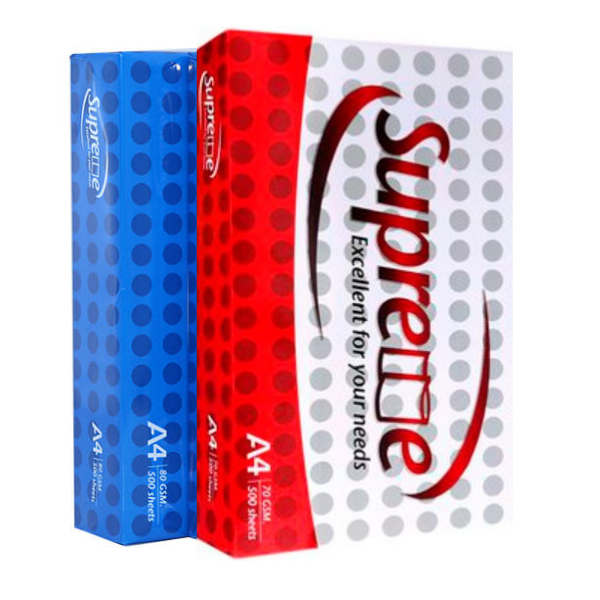
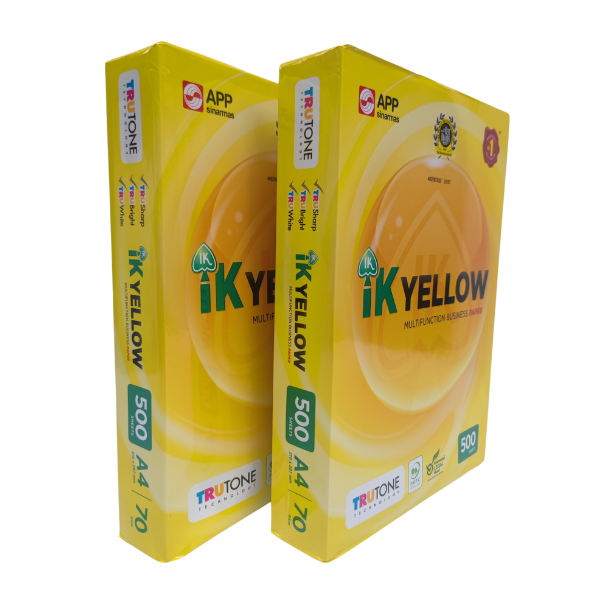
Tham khảo thêm một số sản phẩm Giấy in mà PT Phúc Thịnh đang cung cấp


-
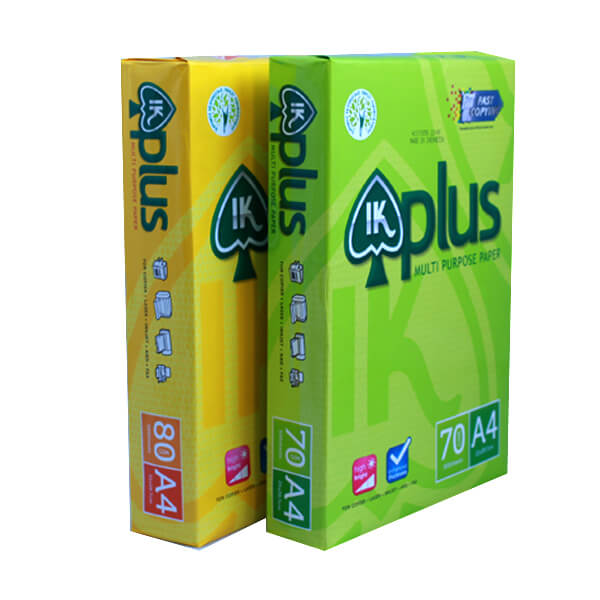
 Giấy Ik Plus
Khoảng giá: từ 32.500 ₫ đến 127.000 ₫
Giấy Ik Plus
Khoảng giá: từ 32.500 ₫ đến 127.000 ₫ -
Giấy Delight
Khoảng giá: từ 55.500 ₫ đến 113.000 ₫
-
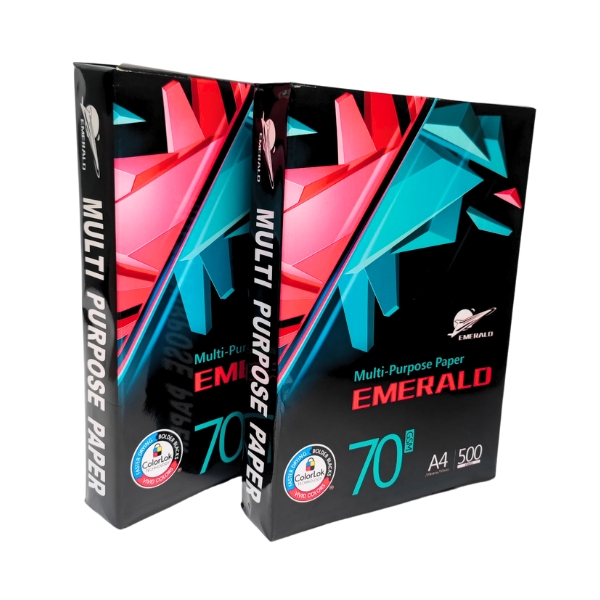
Giấy Emerald a4 70 gsm giá rẻ
54.000 ₫/ram
-
Giấy Golden Star a4 70gsm giá rẻ
51.500 ₫/ram
-
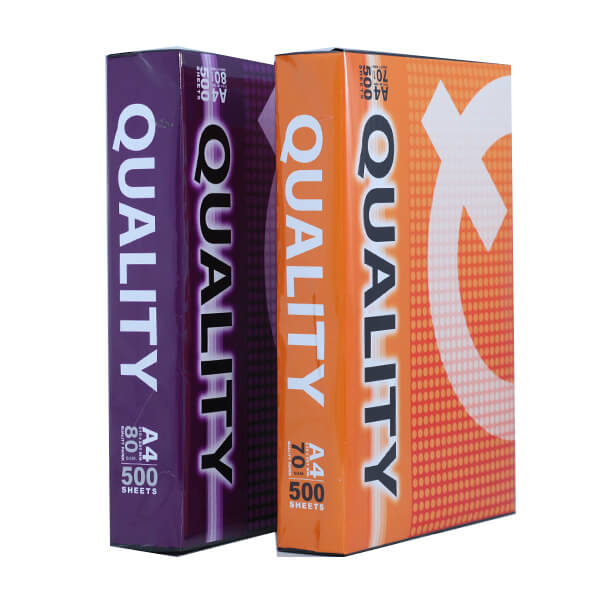
Giấy Quality
Khoảng giá: từ 58.500 ₫ đến 70.000 ₫
-
Giấy Ik Signature a4 80 gsm
75.000 ₫/ram




FAQ: Câu hỏi thường gặp về cách chỉnh máy in vừa khít lề A4
Làm sao chỉnh máy in để in không bị lệch lề giấy A4?
Để in không bị lệch lề, bạn cần đảm bảo 3 yếu tố đồng bộ: 1) Cài đặt đúng khổ A4 và căn lề chuẩn trong phần mềm (Word, Excel). 2) Vào Printer Properties của máy in để chọn đúng khổ giấy A4. 3) Đặt giấy ngay ngắn trong khay và kẹp chặt bằng các thanh chặn giấy.
Tại sao máy in lại in dư lề giấy A4?
Nguyên nhân chính là do hầu hết máy in đều có một “vùng không thể in” (non-printable area) ở các mép giấy. Ngoài ra, việc cài đặt tỷ lệ “Fit to Page” trong driver cũng có thể tự động co nhỏ nội dung, tạo ra lề thừa. Hãy chọn in “Actual Size” (100%) để khắc phục.
Có những bước nào để chỉnh căn lề giấy A4 trong Word?
Rất đơn giản. Bạn vào tab “Layout” > “Margins” > “Custom Margins”. Trong hộp thoại hiện ra, hãy vào tab “Paper” để chọn khổ A4, sau đó quay lại tab “Margins” để nhập thông số lề trên, dưới, trái, phải theo ý muốn.
Làm thế nào để in vừa tràn lề trên máy in?
Để in tràn lề (không có viền trắng), máy in của bạn phải hỗ trợ tính năng “Borderless Printing”. Bạn cần vào Printer Properties, tìm và bật tính năng này lên. Lưu ý rằng không phải tất cả các dòng máy in văn phòng đều có tính năng này.
Ai có thể giúp tôi nếu tự chỉnh không được?
Nếu bạn đã thử mọi cách mà vẫn không thành công, có thể máy in đang gặp vấn đề về phần cứng hoặc driver. Bạn có thể liên hệ các dịch vụ sửa chữa máy in chuyên nghiệp. Đội ngũ kỹ thuật của Phúc Thịnh cũng luôn sẵn sàng tư vấn nếu bạn cần hỗ trợ hoặc tìm mua các loại giấy in chất lượng cao.
Lời kết
Việc chỉnh máy in vừa khít lề giấy A4 không hề phức tạp nếu bạn hiểu rõ nguyên tắc và thực hiện tuần tự các bước. Sự đồng bộ giữa cài đặt phần mềm, driver và thao tác vật lý chính là chìa khóa để tạo ra những bản in chuyên nghiệp, đẹp mắt. Hy vọng rằng với hướng dẫn chi tiết từ Phúc Thịnh, bạn có thể tự tin xử lý mọi vấn đề liên quan đến căn lề in ấn.
Nếu bạn đang tìm kiếm các loại giấy in A4 chất lượng cao, định lượng chuẩn để tối ưu hóa chất lượng bản in, đừng ngần ngại khám phá các sản phẩm của chúng tôi. Với lợi thế nguồn hàng đặt riêng từ nhà máy, Phúc Thịnh cam kết mang đến giải pháp văn phòng phẩm toàn diện với chi phí tối ưu nhất. Hãy liên hệ với chúng tôi ngay hôm nay để được tư vấn!


